Как сделать коллаж в Google Фото, и что делать, когда шести фото мало
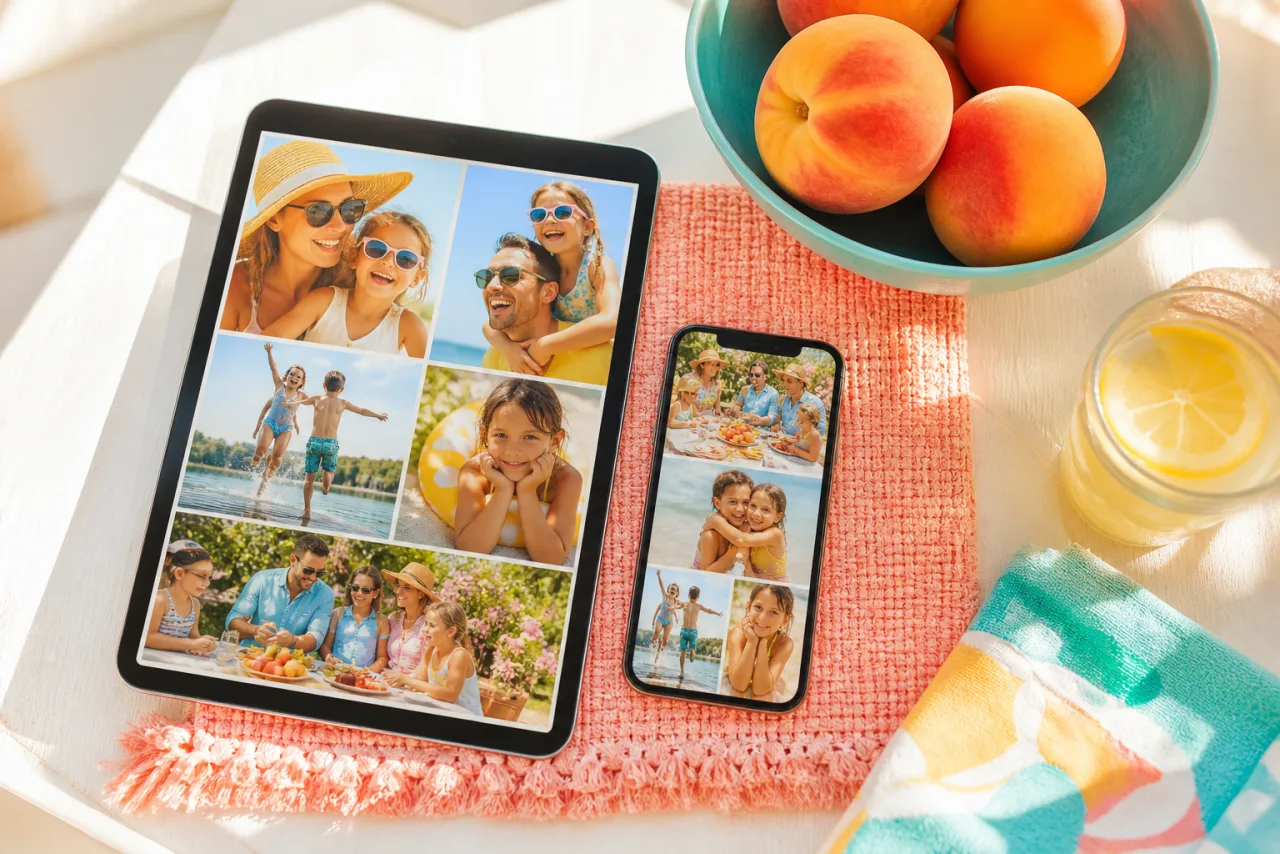
В Google Фото есть инструмент коллажа, который большинство находит случайно, а потом пользуется каждую неделю. Он быстрый и бесплатный, и он останавливается на шести фото со стилем, который выбрали не вы. Вот как пользоваться им с умом, на телефоне и в браузере, и куда идти, когда упираетесь в его стены.
1. На телефоне: Android и iPhone
Шаги одинаковы в приложениях для Android и iPhone.
- Откройте Google Фото. Удерживайте палец на первом фото, затем нажимайте остальные: всего от двух до шести.
- Нажмите кнопку плюс вверху экрана, затем Коллаж.
- Выберите шаблон из ряда внизу. Некоторые простые сетки, большинство добавляет стиль (бумага, цветные блоки, скругленные рамки).
- Нажмите ячейку, чтобы выбрать ее, нажмите другую, чтобы поменять их местами. Двигайте внутри ячейки, чтобы кадрировать фото. Щипком масштабируйте внутри ячейки.
- Нажмите Сохранить. Коллаж появится в библиотеке как новое изображение рядом с оригиналами.
Чтобы сразу поделиться, используйте кнопку «Поделиться» на сохраненном коллаже. Чтобы позже снова открыть ячейки, откройте коллаж и нажмите Изменить.
2. В браузере: photos.google.com
В браузерной версии тот же инструмент, полезный на ноутбуке, где выбирать много фото быстрее.
- Зайдите на photos.google.com. Наведите курсор на фото и нажмите галочку, затем выберите остальные (от двух до шести).
- Нажмите кнопку плюс (Создать) вверху справа, затем Коллаж.
- Выберите шаблон, меняйте ячейки местами кликом, кадрируйте перетаскиванием и нажмите Сохранить.
Результат сохраняется в библиотеку и может быть скачан (три точки, «Скачать») как JPG.
Пусть Авто разложит их, а вы поправите что захотите.
Бесплатно, без водяного знака, и фото остаются на вашем устройстве.
Открыть StudioCollage3. Четыре стены
Google Фото создан ради скорости, и инструмент коллажа это показывает. Четыре ограничения, с которыми вы столкнетесь:
- Шесть фото. Выберите семь, и «Коллаж» исчезнет из меню. Дню рождения с десятью хорошими фото нужны два коллажа или другой инструмент.
- Стили, которые нельзя убрать. Большинство шаблонов добавляет бумажные фактуры, цветные блоки или скругленные рамки. Простой белой сетки с вашей шириной зазора в предложении нет.
- Один размер на шаблон. Результат около 2000 пикселей по длинной стороне, в собственном соотношении шаблона. Ни 9:16 для истории, ни 4:5 для ленты, ни 300 DPI для печати.
- Ни текста, ни фигур. Дата, заголовок или ячейка в форме сердца означают экспорт и открытие другого приложения.
Ничто из этого не важно для быстрого квадрата в семейный чат. Все это важно, как только коллаж предназначен для Instagram, открытки или рамки.
4. Больше шести фото или без стиля: браузер
Когда Google Фото останавливается, следующий шаг не обязательно приложение. Редактор коллажей в браузере подхватывает без установки и без аккаунта. StudioCollage работает на телефоне в Chrome или Safari и на компьютере в любом браузере; фото читаются с устройства и никогда не загружаются.
- Откройте StudioCollage. Выберите назначение: пост или история Instagram, обложка Facebook, печать, обои.
- Добавьте фото, семь, десять или двенадцать. Нажмите Авто: генератор предложит несколько раскладок под это количество, сохранит лица целыми и сбалансирует цвета. Или выберите сетку, журнальную страницу, мозаику или фигуру сами.
- Задайте зазор и рамку, которые действительно хотите (включая их отсутствие), цвет фона, взятый из фото, заголовок, если нужен.
- Скачайте без водяного знака, в размере назначения.









Девять фото в чистой сетке 3x3 и журнальная страница с главной ячейкой: две вещи, которых инструмент Google Фото не умеет.
Фото, хранящиеся в Google Фото, можно добавить через выбор файлов на Android (пункт Google Фото в окне выбора) или после скачивания на компьютер.
5. Три совета для лучшего коллажа в Google Фото
- Выбирайте простой шаблон. Один или два шаблона в ряду без украшений. Они стареют лучше бумажных фактур и выглядят чище в ленте.
- Ставьте лучшее фото в самую большую ячейку. Шаблоны с большой ячейкой создают иерархию; используйте ее для лица или момента, а не для неба.
- Кадрируйте каждую ячейку. Обрезка по умолчанию центрирует каждое фото, что режет головы на портретах. Сдвиньте каждое так, чтобы глаза оказались в верхней трети ячейки.
Сколько фото должно быть в коллаже и какая раскладка для каждого количества, рассказано в руководстве сколько фото ставить в коллаж. Другие встроенные варианты на каждом телефоне разобраны в руководстве для iPhone и руководстве для Android.
Частые вопросы
Сколько фото может быть в коллаже Google Фото?
Шесть. Инструмент «Коллаж» принимает от двух до шести фото; при семи и более выбранных пункт исчезает из меню. Для большего количества используйте редактор коллажей, который берет до двенадцати в сетку и больше в постерных раскладках, например StudioCollage в браузере.
Где в Google Фото находится коллаж?
На телефоне: выберите фото, нажмите кнопку «плюс» вверху экрана, затем «Коллаж». В браузере (photos.google.com): выберите фото, нажмите кнопку «плюс» («Создать»), затем «Коллаж». Пункт появляется только при выбранных двух-шести фото.
Можно ли изменить раскладку или убрать стиль в Google Фото?
Можно выбрать другой шаблон и поменять фото местами между ячейками, а некоторые шаблоны позволяют сменить цвет. Нельзя убрать декоративный стиль, задать свои зазоры или рамки или изменить размер результата.
Можно ли редактировать коллаж Google Фото после сохранения?
Откройте коллаж и нажмите «Изменить»: редактор коллажа откроется снова со своими ячейками, и можно поменять местами или кадрировать фото и сохранить заново. Правки обычными инструментами (обрезка, фильтры) применяются ко всему изображению целиком.
Какого размера коллаж Google Фото?
Около 2000 пикселей по длинной стороне, в форме шаблона. Достаточно для любого поста в соцсетях; мало для печати крупнее 5 x 7 дюймов (13 x 18 см) при 300 DPI.


