Как сделать коллаж на iPhone: 5 способов, с приложением и без
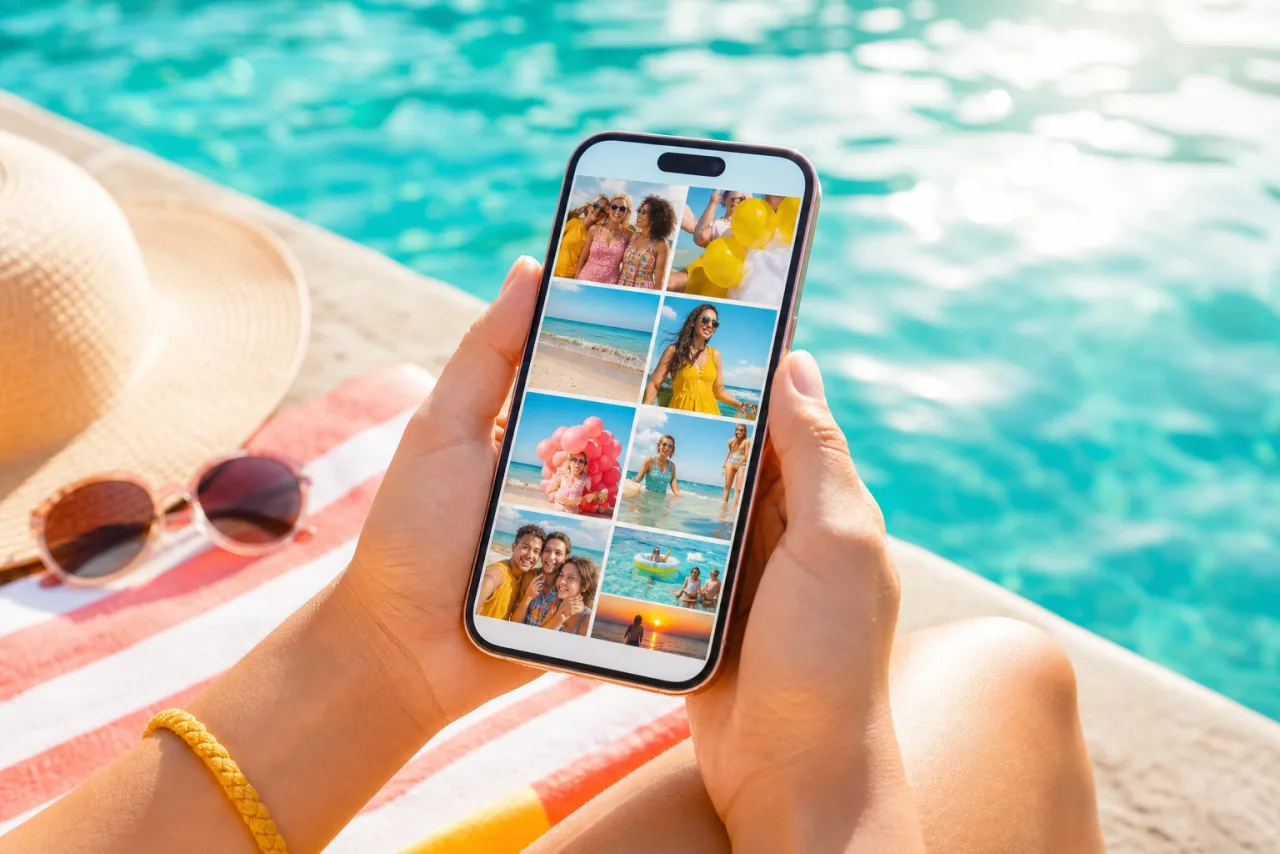
Приложение «Фото» на iPhone может сделать почти все с одним снимком и ничего, чтобы соединить два. Поэтому каждый коллаж на iPhone проходит через что-то еще: быструю команду, доску, Google, Instagram или браузер. Пять способов, от самого быстрого до самого полного, с тем, чего каждый не умеет.
1. Пять способов с первого взгляда
| Способ | Установка | Фото | Раскладки | Лучше всего для |
|---|---|---|---|---|
| Быстрые команды (Объединить изображения) | Ничего | Любое количество | Ряд или столбик | Два фото рядом, быстро |
| Freeform | Ничего | Любое количество | Свободное размещение | Вид скрапбука, печать в PDF |
| Google Фото | Приложение Google Фото | 2-6 | Несколько шаблонов | Быстрый квадрат, чтобы поделиться |
| «Макет» в историях Instagram | 2-6 | Фиксированные сетки | История, внутри Instagram | |
| Safari, StudioCollage | Ничего | 2-12 в сетке, больше в постерных раскладках | Сетки, журнальная, мозаика, фигуры, авто | Посты, истории, печать, все с текстом или размером |
2. 1. Быстрые команды: два фото в ряд, ничего не устанавливая
«Быстрые команды» уже на вашем iPhone. Одна команда из трех шагов превращает любой набор фото в одно изображение, рядом или одно над другим.
- Откройте «Быстрые команды», нажмите кнопку «плюс».
- Добавьте Выбрать фото и включите Выбрать несколько.
- Добавьте Объединить изображения: выберите «Горизонтально» (рядом) или «Вертикально» (одно над другим) и интервал в пикселях, если хотите зазор.
- Добавьте Сохранить в фотоальбом, дайте команде имя, запустите.
Хорошо: полное разрешение, без аккаунта, тридцать секунд, когда команда уже есть. Плохо: это полоса, а не сетка, фото сохраняют свои размеры (портрет рядом с пейзажем дает рваный край), и нет ни текста, ни рамки, ни формата. Идеально для «до и после»; тонкости смотрите в руководстве два фото рядом.
Пусть Авто разложит их, а вы поправите что захотите.
Бесплатно, без водяного знака, и фото остаются на вашем устройстве.
Открыть StudioCollage3. 2. Freeform: доска, которую вы раскладываете вручную
Freeform это приложение-доска, появившееся в iOS 16. Добавляйте фото из медиатеки, меняйте размер, поворачивайте, накладывайте друг на друга, добавляйте текст и фигуры. Это самое близкое к свободному коллажу, что есть в iPhone из коробки.
- Откройте Freeform, создайте доску, нажмите значок фото, чтобы вставить снимки.
- Перетаскивайте, масштабируйте щипком и поворачивайте каждое фото. Используйте появляющиеся направляющие, чтобы выровнять края.
- Чтобы получить изображение: поделитесь доской как PDF (четко, подходит для печати) или сделайте снимок экрана области (быстро, только в разрешении экрана).
Хорошо: полная свобода, удобно для скрапбука или мудборда. Плохо: ни сетки, ни равных ячеек, ни размеров для соцсетей, а экспорт это PDF или снимок экрана, а не чистый PNG в 1080 пикселей. Подходит для печати в рукодельном стиле, непрактично для еженедельного поста.
4. 3. Google Фото: до шести, в четыре касания
Если Google Фото есть на вашем iPhone, в нем самый простой сеточный коллаж из пяти.
- Выберите от двух до шести фото, нажмите кнопку «плюс», выберите Коллаж.
- Выберите шаблон, нажмите ячейку, чтобы поменять фото местами, двигайте внутри ячейки, чтобы кадрировать, сохраните.
Хорошо: быстро, приличные шаблоны, результат попадает в вашу медиатеку. Плохо: максимум шесть фото, стилизованные шаблоны, которые нельзя упростить, один размер результата, без текста. Если нужно больше шести или конкретный формат, здесь подхватывает браузерный способ. Наше руководство по Google Фото разбирает каждый шаблон и его ограничения.
5. 4. Истории Instagram: режим «Макет»
Внутри камеры историй Instagram режим Макет (значок с четырьмя квадратами слева) берет от двух до шести фото в фиксированную сетку и публикует как историю.
- Откройте камеру историй, нажмите «Макет», выберите сетку, нажимайте каждую ячейку, чтобы заполнить ее из медиатеки.
- Добавьте стикеры и текст, затем поделитесь в историю.
Хорошо: не нужно выходить из приложения, безопасные зоны учтены за вас. Плохо: только истории (сетку нельзя опубликовать в ленту или сохранить в полном качестве), почти квадратные ячейки, которые режут портреты, никакого контроля над зазорами. Для поста в ленте или истории с более красивой раскладкой сделайте ее снаружи в 1080 x 1920 и загрузите изображение: руководство по Instagram объясняет размеры и зоны, которые нужно оставить свободными.
6. 5. Safari: полноценный редактор коллажей, без приложения, без аккаунта
Способ, у которого есть все, чего не хватает остальным, и который по-прежнему ничего не устанавливает: откройте редактор коллажей в Safari. StudioCollage работает целиком в браузере, читает фото с вашего iPhone без загрузки на сервер и экспортирует без водяного знака.
- Откройте StudioCollage в Safari. Без регистрации, редактор это первый экран. Добавьте его на экран «Домой» из меню «Поделиться», если хотите иконку.
- Выберите назначение: пост или история Instagram, обложка Facebook, печатный размер или свой размер. Холст уже правильный.
- Добавьте фото из медиатеки. Нажмите Авто, чтобы получить несколько раскладок под ваше количество с целыми лицами, или выберите сетку, журнальную страницу, мозаику или фигуру сами.
- Кадрируйте любую ячейку перетаскиванием, настройте зазоры и рамки, возьмите цвет фона из фото, добавьте текст, если хотите.
- Скачайте. Файл попадет в «Фото» в полном размере экспорта, готовый к публикации или печати.









Две раскладки, которых нет ни в одном встроенном способе: журнальная страница из пяти и высокая портретная ячейка с тремя деталями. Обе сделаны в Safari.
Проект сохраняется в браузере, так что к нему можно вернуться позже на том же телефоне. Та же страница работает на Mac или ПК, с тем же проектом, если перенести фото.
7. Какой выбрать сегодня
- Два фото, прямо сейчас: Быстрые команды.
- Быстрый квадрат для группового чата: Google Фото.
- История, не выходя из Instagram: режим «Макет».
- Рукодельный вид с наложениями: Freeform.
- Пост, история с настоящей раскладкой, печать, больше шести фото или любой текст: Safari и StudioCollage.
Сколько фото подходит каждому формату, смотрите в руководстве сколько фото ставить в коллаж; все размеры в пикселях в размерах фотоколлажей.
Частые вопросы
Есть ли в iPhone встроенный редактор коллажей?
Не в приложении «Фото». Два встроенных способа: приложение «Быстрые команды» (действие «Объединить изображения», которое ставит фото в ряд или столбик) и Freeform (свободная доска, где фото раскладывают вручную). Ни один не предлагает сеток, размеров или шаблонов.
Как сделать коллаж на iPhone без приложения?
Соберите быструю команду из трех действий («Выбрать фото», «Объединить изображения», «Сохранить в фотоальбом») для быстрой полосы или откройте редактор коллажей в Safari: StudioCollage работает в браузере без установки и аккаунта, а фото остаются на телефоне.
Можно ли сделать коллаж в приложении Instagram?
В историях да: режим «Макет» в камере историй берет от двух до шести фото в фиксированную сетку. Для поста в ленте внутри Instagram инструмента коллажа нет; сделайте коллаж в другом месте в 1080 x 1350 и опубликуйте как фото.
Сколько фото можно поместить в коллаж на iPhone?
Шесть в Google Фото и в «Макете» Instagram, любое количество в полосе Быстрых команд, и полную сетку или постерную раскладку в браузерном редакторе коллажей. Дальше делайте два коллажа или карусель.
Потеряет ли коллаж в качестве?
Быстрые команды сохраняют исходные пиксели. Google Фото экспортирует около 2000 пикселей, а «Макет» Instagram в разрешении экрана: достаточно для поста, мало для печати. Браузерный редактор коллажей экспортирует в выбранном вами размере, вплоть до печатных размеров при 300 DPI.


