Google Fotoğraflar'da kolaj nasıl yapılır ve altı fotoğraf yetmediğinde ne yapmalı
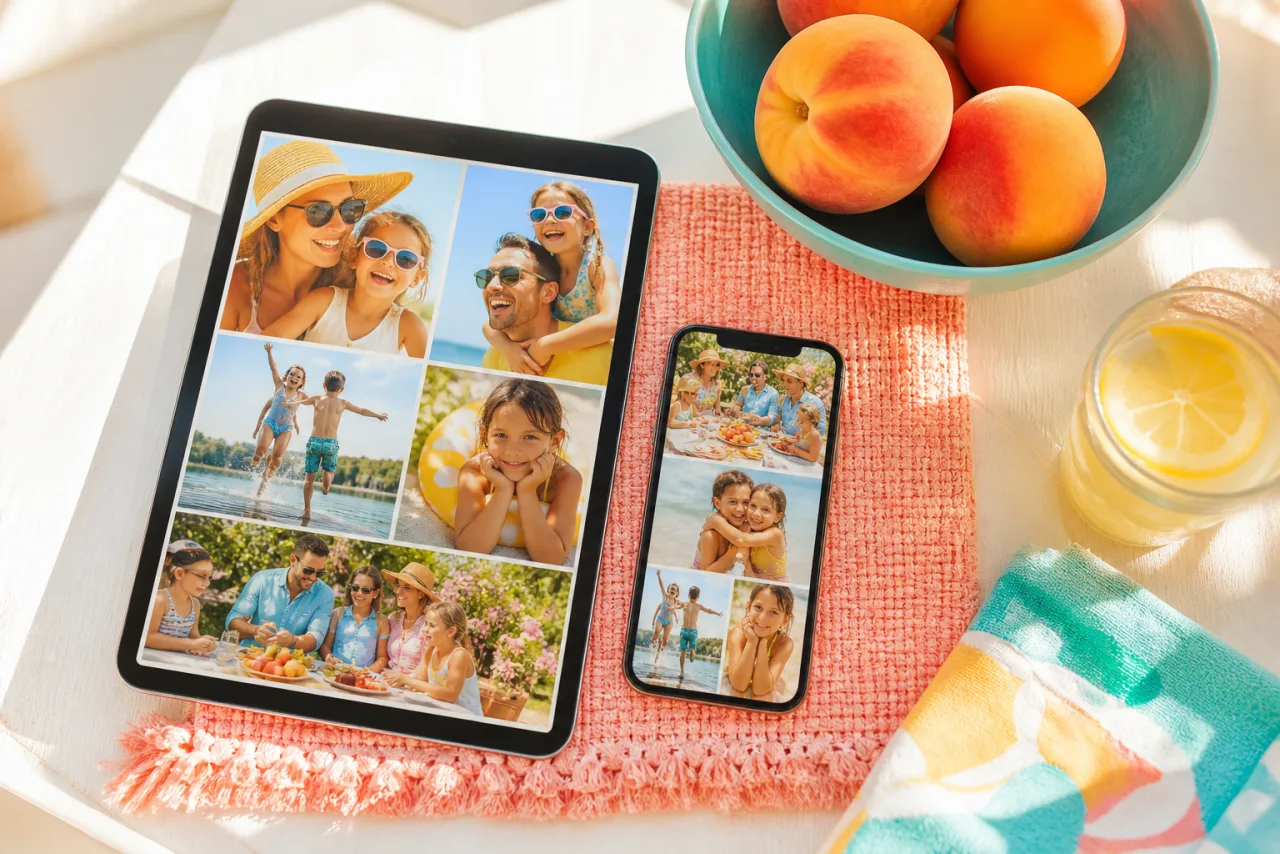
Google Fotoğraflar'da çoğu kişinin tesadüfen bulup sonra her hafta kullandığı bir kolaj aracı var. Hızlı ve ücretsiz, ve altı fotoğrafta, sizin seçmediğiniz bir stille durur. İşte onu telefonda ve web'de nasıl iyi kullanacağınız ve duvarlarına çarptığınızda nereye gideceğiniz.
1. Telefonda: Android ve iPhone
Adımlar Android ve iPhone uygulamalarında aynıdır.
- Google Fotoğraflar'ı açın. İlk fotoğrafa uzun basın, sonra diğerlerine dokunun: toplam iki ila altı.
- Ekranın üstündeki artı düğmesine, sonra Kolaj'a dokunun.
- Alttaki sıradan bir şablon seçin. Bazıları düz ızgaradır, çoğu bir stil ekler (kağıt, renk blokları, yuvarlak çerçeveler).
- Seçmek için bir hücreye, yer değiştirmek için başka birine dokunun. Fotoğrafı yeniden çerçevelemek için hücre içinde sürükleyin. Hücre içinde yakınlaştırmak için iki parmakla sıkıştırın.
- Kaydet'e dokunun. Kolaj kitaplığınızda orijinallerin yanında yeni bir görüntü olarak görünür.
Hemen paylaşmak için kaydedilen kolajdaki paylaş düğmesini kullanın. Hücreleri daha sonra yeniden açmak için kolajı açın ve Düzenle'ye dokunun.
2. Web'de: photos.google.com
Tarayıcı sürümünde aynı araç var, çok sayıda fotoğraf seçmenin daha hızlı olduğu bir dizüstünde kullanışlı.
- photos.google.com adresine gidin. Bir fotoğrafın üzerine gelip onay işaretine tıklayın, sonra diğerlerini seçin (iki ila altı).
- Sağ üstteki artı düğmesine (Oluştur), sonra Kolaj'a tıklayın.
- Bir şablon seçin, tıklayarak hücreleri değiştirin, sürükleyerek yeniden çerçeveleyin ve Kaydet'e tıklayın.
Sonuç kitaplığınıza kaydedilir ve JPG olarak indirilebilir (üç nokta, İndir).
Otomatik yerleştirsin, sonra istediğinizi düzeltin.
Ücretsiz, filigransız ve fotoğraflarınız cihazınızda kalır.
StudioCollage'ı açın3. Dört duvar
Google Fotoğraflar hız için yapılmıştır ve kolaj aracı bunu gösterir. Karşılaşacağınız dört sınır:
- Altı fotoğraf. Yedi seçin, Kolaj menüden kaybolur. On iyi fotoğraflı bir doğum günü iki kolaj ya da başka bir araç gerektirir.
- Kaldıramadığınız stiller. Çoğu şablon kağıt dokuları, renk blokları ya da yuvarlak çerçeveler ekler. Kendi boşluk genişliğinizle düz beyaz bir ızgara sunulmaz.
- Şablon başına tek boyut. Çıktı uzun kenarda yaklaşık 2000 piksel, şablonun kendi oranında. Hikaye için 9:16 yok, akış için 4:5 yok, baskı için 300 DPI yok.
- Yazı yok, şekil yok. Bir tarih, bir başlık ya da kalp şeklinde bir hücre, dışa aktarıp başka bir uygulama açmak demektir.
Aile sohbetine hızlı bir kare için bunların hiçbiri önemli değil. Kolaj Instagram için, bir kart için ya da bir çerçeve için olduğu anda hepsi önemli.
4. Altı fotoğrafın ya da stilin ötesinde: tarayıcı
Google Fotoğraflar durduğunda bir sonraki adımın uygulama olması gerekmez. Tarayıcıda bir kolaj yapıcı, yüklenecek hiçbir şey ve hesap olmadan devralır. StudioCollage telefonda Chrome ya da Safari'de, bilgisayarda herhangi bir tarayıcıda çalışır; fotoğraflar cihazdan okunur ve asla yüklenmez.
- StudioCollage'ı açın. Hedefi seçin: Instagram gönderisi ya da hikayesi, Facebook kapağı, baskı, duvar kağıdı.
- Fotoğrafları ekleyin, yedi, on ya da on iki tane. Otomatik'e basın: üretici sayıya uyan, yüzleri bütün tutan ve renkleri dengeleyen birkaç düzen önerir. Ya da bir ızgara, bir dergi sayfası, bir mozaik ya da bir şekli kendiniz seçin.
- Gerçekten istediğiniz boşluk ve kenarlığı (hiç dahil), fotoğraflardan alınmış bir arka plan rengi, isterseniz bir başlık ayarlayın.
- Hedefin boyutunda, filigransız indirin.









Temiz bir 3x3 ızgarada dokuz fotoğraf ve ana hücreli bir dergi sayfası: Google Fotoğraflar aracının yapmadığı iki şey.
Google Fotoğraflar'da saklanan fotoğraflar Android'de telefonun seçicisinden (dosya seçicideki Google Fotoğraflar girişi) ya da bilgisayara indirdikten sonra eklenebilir.
5. Daha iyi bir Google Fotoğraflar kolajı için üç ipucu
- Düz şablonu seçin. Sıradaki bir ya da iki şablonda süsleme yoktur. Kağıt dokularından daha iyi eskir ve akışta daha temiz görünür.
- En iyi fotoğrafı en büyük hücreye koyun. Büyük hücreli şablonlar bir hiyerarşi kurar; onu gökyüzü için değil, yüz ya da an için kullanın.
- Her hücreyi yeniden çerçeveleyin. Varsayılan kırpma her fotoğrafı ortalar, bu da portrelerde kafaları keser. Her birini gözler hücrenin üst üçte birinde oturacak şekilde sürükleyin.
Bir kolajda kaç fotoğraf olması gerektiği ve her sayı için hangi düzen, kolaja kaç fotoğraf konmalı rehberinde. Her telefondaki diğer yerleşik seçenekler iPhone rehberinde ve Android rehberinde.
Sık sorulan sorular
Google Fotoğraflar kolajında kaç fotoğraf olabilir?
Altı. Kolaj aracı iki ila altı fotoğraf kabul eder; yedi ya da daha fazlası seçildiğinde seçenek menüden kaybolur. Daha fazla fotoğraf için ızgarada on ikiye, poster düzenlerinde daha fazlasına kadar alan bir kolaj yapıcı kullanın, örneğin tarayıcıda StudioCollage.
Google Fotoğraflar'da kolaj seçeneği nerede?
Telefonda: fotoğrafları seçin, ekranın üstündeki artı düğmesine, sonra Kolaj'a dokunun. Web'de (photos.google.com): fotoğrafları seçin, artı düğmesine (Oluştur), sonra Kolaj'a tıklayın. Yalnızca iki ila altı fotoğraf seçiliyken görünür.
Google Fotoğraflar'da düzeni değiştirebilir ya da stili kaldırabilir miyim?
Başka bir şablon seçebilir ve fotoğrafları hücreler arasında değiştirebilirsiniz, bazı şablonlar bir rengi değiştirmeye izin verir. Dekoratif stili kaldıramaz, kendi boşluk ya da kenarlıklarınızı ayarlayamaz ya da çıktı boyutunu değiştiremezsiniz.
Kaydettikten sonra Google Fotoğraflar kolajını düzenleyebilir miyim?
Kolajı açın ve Düzenle'ye dokunun: kolaj editörü hücreleriyle yeniden açılır, böylece fotoğrafları değiştirebilir ya da yeniden çerçeveleyebilir ve tekrar kaydedebilirsiniz. Normal fotoğraf araçlarıyla (kırpma, filtreler) yapılan düzenlemeler görüntünün tamamına uygulanır.
Google Fotoğraflar kolajı hangi boyutta?
Uzun kenarda yaklaşık 2000 piksel, şablonun şeklinde. Her sosyal medya gönderisi için iyi; 300 DPI'da 5 x 7 inçten (13 x 18 cm) büyük bir baskı için yetersiz.


