Google フォトでコラージュを作る方法と、6枚では足りないときの対処法
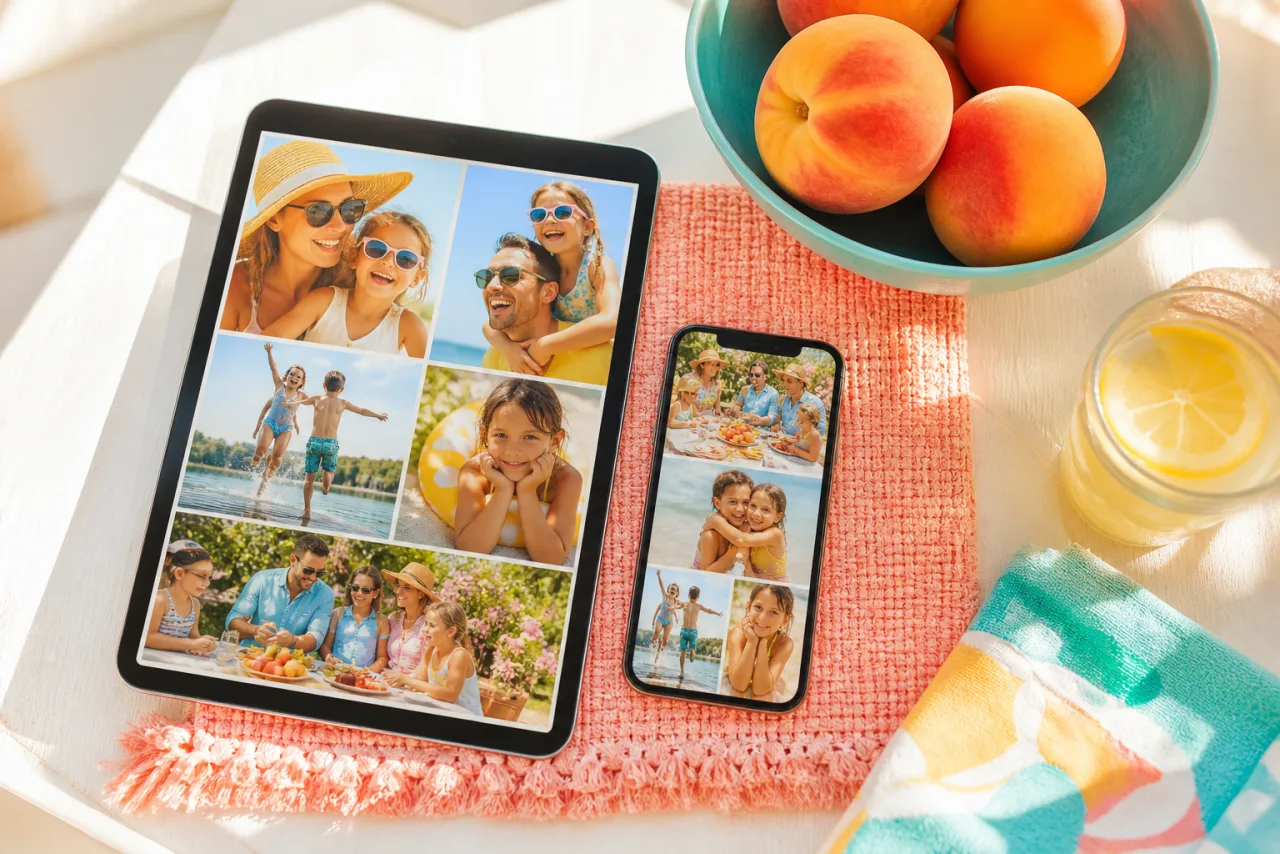
Google フォトには、多くの人が偶然見つけて、それから毎週使うようになるコラージュ機能があります。手早く、無料で、そして6枚で止まり、自分で選んでいないスタイルが付きます。スマホとWebでの上手な使い方と、その壁にぶつかったときにどこへ行けばいいかをご紹介します。
1. スマホで:AndroidとiPhone
手順はAndroidアプリでもiPhoneアプリでも同じです。
- Google フォトを開きます。最初の写真を長押しし、ほかの写真をタップします。合計2〜6枚。
- 画面上部のプラスボタンをタップし、コラージュをタップします。
- 下の列からテンプレートを選びます。無地のグリッドもありますが、多くはスタイル(紙、色のブロック、角丸のフレーム)が付きます。
- セルをタップして選択し、別のセルをタップすると入れ替わります。セルの中でドラッグすると構図を調整できます。セルの中でピンチするとズームします。
- 保存をタップします。コラージュは元の写真の隣に新しい画像としてライブラリに現れます。
すぐに共有するには、保存したコラージュの共有ボタンを使います。あとでセルを開き直すには、コラージュを開いて編集をタップします。
2. Webで:photos.google.com
ブラウザ版にも同じ機能があり、たくさんの写真を選ぶのが速いノートパソコンで便利です。
- photos.google.comを開きます。写真にカーソルを合わせてチェックマークをクリックし、ほかの写真を選びます(2〜6枚)。
- 右上のプラスボタン(作成)をクリックし、コラージュをクリックします。
- テンプレートを選び、クリックでセルを入れ替え、ドラッグで構図を調整して、保存をクリックします。
できあがりはライブラリに保存され、JPGとしてダウンロードできます(3点メニュー、ダウンロード)。
3. 4つの壁
Google フォトは速さのために作られていて、コラージュ機能にもそれが表れています。ぶつかる制限は4つです。
- 写真6枚。7枚選ぶとコラージュがメニューから消えます。良い写真が10枚ある誕生日には、コラージュ2つか、別のツールが必要です。
- 外せないスタイル。ほとんどのテンプレートに紙の質感、色のブロック、角丸のフレームが付きます。自分で決めた間隔の無地の白いグリッドは用意されていません。
- テンプレートごとに1サイズ。出力は長辺約2000ピクセルで、テンプレート自身の比率に従います。ストーリーズ用の9:16も、フィード用の4:5も、プリント用の300 DPIもありません。
- 文字なし、シェイプなし。日付、タイトル、ハート型のセルが欲しければ、書き出して別のアプリを開くことになります。
家族のチャットに送る手早い正方形なら、どれも問題になりません。Instagram用、カード用、額用になった瞬間、すべてが問題になります。
4. 6枚を越えて、スタイルを越えて:ブラウザ
Google フォトが止まるところで、次の一歩がアプリである必要はありません。ブラウザのコラージュ作成ツールが、インストールもアカウントもなしに引き継ぎます。StudioCollageはスマホではChromeやSafariで、パソコンではどのブラウザでも動き、写真は端末から読み込まれてアップロードされることはありません。
- StudioCollageを開きます。用途を選びます。Instagramの投稿かストーリーズ、Facebookカバー、プリント、壁紙。
- 写真を7枚、10枚、12枚と追加します。Autoを押すと、ジェネレーターが枚数に合い、顔を切らず、色のバランスを取ったレイアウトを複数提案します。またはグリッド、マガジンページ、モザイク、シェイプを自分で選びます。
- 本当に欲しい間隔と枠線(なしも含めて)、写真から拾った背景色、必要ならタイトルを設定します。
- 用途のサイズで、透かしなしでダウンロードします。









すっきりした3x3グリッドの9枚と、メインセルのあるマガジンページ。Google フォトの機能ではできない2つのことです。
Google フォトに保存されている写真は、Androidならスマホのピッカー(ファイル選択のGoogle フォトの項目)から、またはパソコンにダウンロードしてから追加できます。
5. Google フォトのコラージュを良くする3つのヒント
- 無地のテンプレートを選ぶ。列の中の1つか2つは装飾がありません。紙の質感より古びにくく、フィードでもすっきり見えます。
- いちばん良い写真をいちばん大きなセルに。大きなセルのあるテンプレートは序列を作ります。空ではなく、顔や瞬間のために使いましょう。
- すべてのセルの構図を調整する。既定のトリミングは各写真を中央に置くので、ポートレートでは頭が切れます。目がセルの上3分の1に来るように1枚ずつドラッグしましょう。
コラージュに何枚入れるべきか、枚数ごとにどのレイアウトかはコラージュに入れる写真の枚数にまとめています。各スマホのほかの内蔵機能はiPhoneのガイドとAndroidのガイドへ。
よくある質問
Google フォトのコラージュには何枚入れられる?
6枚です。コラージュ機能は2〜6枚を受け付け、7枚以上選ぶとメニューから選択肢が消えます。もっと多くの写真には、グリッドで12枚まで、ポスターレイアウトではそれ以上を扱えるコラージュ作成ツール、たとえばブラウザで動くStudioCollageを使いましょう。
Google フォトのコラージュはどこにある?
スマホでは、写真を選択し、画面上部のプラスボタンをタップして、コラージュ。Web(photos.google.com)では、写真を選択し、プラスボタン(作成)をクリックして、コラージュ。2〜6枚を選んでいるときだけ表示されます。
Google フォトでレイアウトを変えたりスタイルを外したりできる?
別のテンプレートを選ぶこと、セル間で写真を入れ替えることはでき、テンプレートによっては色を変えられます。装飾的なスタイルを外す、自分で間隔や枠線を設定する、出力サイズを変えることはできません。
保存したGoogle フォトのコラージュをあとで編集できる?
コラージュを開いて編集をタップすると、セル付きのコラージュエディタが再び開き、写真の入れ替えや構図調整をしてもう一度保存できます。通常の写真ツール(トリミング、フィルタ)での編集は画像全体に適用されます。
Google フォトのコラージュのサイズは?
長辺が約2000ピクセルで、テンプレートの形に従います。どのSNS投稿にも十分ですが、300 DPIで5 x 7インチ(2L判)より大きなプリントには足りません。


