Collage in Google Fotos erstellen, und was tun, wenn sechs Fotos nicht reichen
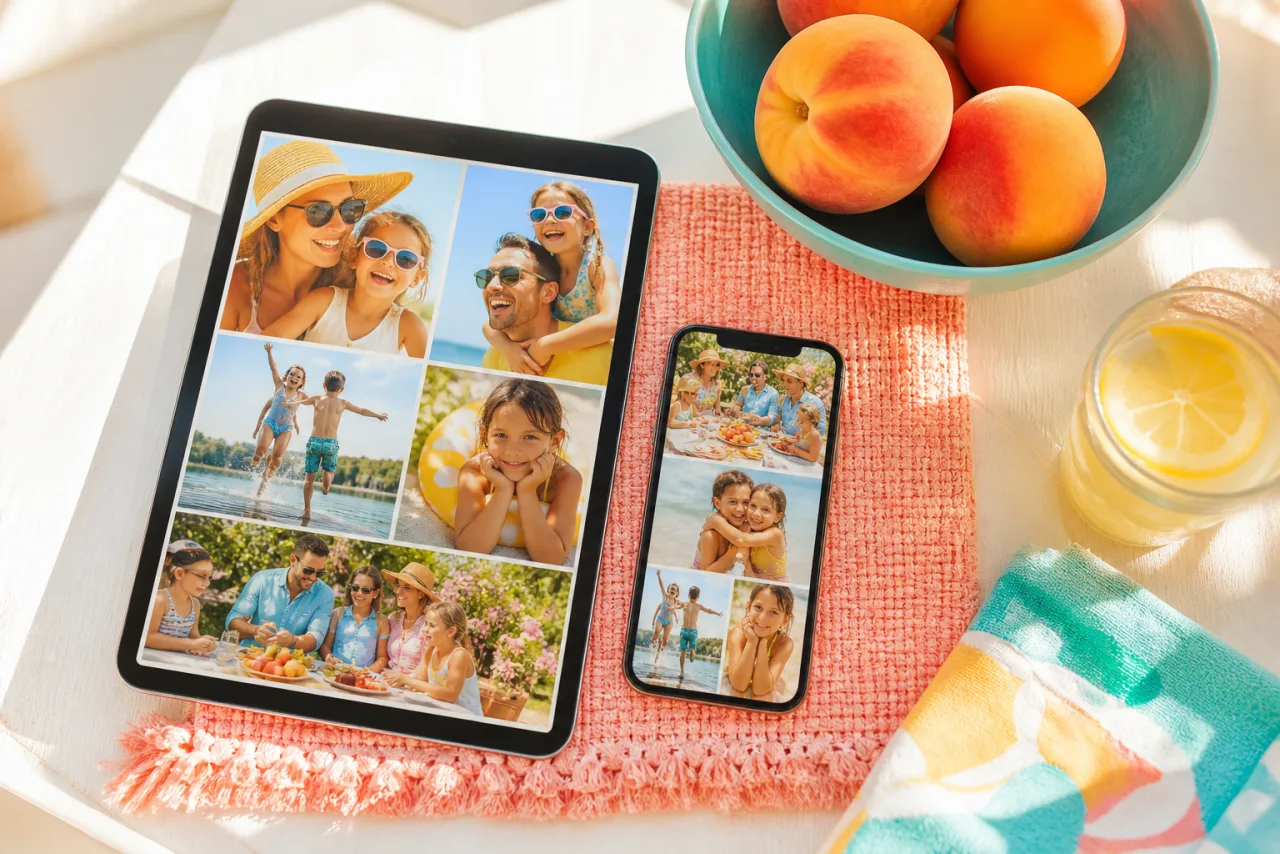
Google Fotos hat ein Collage-Werkzeug, das die meisten zufällig finden und dann jede Woche benutzen. Es ist schnell und kostenlos, und es endet bei sechs Fotos mit einem Stil, den du nicht ausgesucht hast. Hier steht, wie du es gut nutzt, auf dem Handy und im Web, und wohin du gehst, wenn du an seine Grenzen stößt.
1. Auf dem Handy: Android und iPhone
Die Schritte sind in der Android- und der iPhone-App dieselben.
- Öffne Google Fotos. Halte das erste Foto gedrückt, dann tippe auf die anderen: zwei bis sechs insgesamt.
- Tippe oben auf das Plus-Symbol, dann auf Collage.
- Wähl eine Vorlage aus der Reihe unten. Manche sind schlichte Raster, die meisten fügen einen Stil hinzu (Papier, Farbblöcke, abgerundete Rahmen).
- Tippe auf eine Zelle, um sie auszuwählen, tippe auf eine andere, um beide zu tauschen. Zieh in einer Zelle, um den Ausschnitt anzupassen. Zieh mit zwei Fingern, um in einer Zelle zu zoomen.
- Tippe auf Speichern. Die Collage erscheint in deiner Mediathek als neues Bild, neben den Originalen.
Um sie direkt zu teilen, nimm den Teilen-Button auf der gespeicherten Collage. Um die Zellen später wieder zu öffnen, öffne die Collage und tippe auf Bearbeiten.
2. Im Web: photos.google.com
Die Browser-Version hat dasselbe Werkzeug, nützlich auf einem Laptop, wo man viele Fotos schneller auswählt.
- Geh auf photos.google.com. Fahr mit der Maus über ein Foto und klick auf das Häkchen, dann wähl die anderen aus (zwei bis sechs).
- Klick oben rechts auf das Plus-Symbol (Erstellen), dann auf Collage.
- Wähl eine Vorlage, tausche Zellen per Klick, pass den Ausschnitt per Ziehen an, und klick auf Speichern.
Das Ergebnis wird in deiner Mediathek gespeichert und kann als JPG heruntergeladen werden (drei Punkte, Herunterladen).
Lass Auto sie anordnen, dann korrigiere, was du willst.
Kostenlos, ohne Wasserzeichen, und deine Fotos bleiben auf deinem Gerät.
StudioCollage öffnen3. Die vier Wände
Google Fotos ist auf Geschwindigkeit gebaut, und das Collage-Werkzeug zeigt das. Vier Grenzen, auf die du stoßen wirst:
- Sechs Fotos. Wähl sieben aus, und Collage verschwindet aus dem Menü. Ein Geburtstag mit zehn guten Fotos braucht zwei Collagen, oder ein anderes Werkzeug.
- Stile, die du nicht entfernen kannst. Die meisten Vorlagen fügen Papierstrukturen, Farbblöcke oder abgerundete Rahmen hinzu. Ein schlichtes weißes Raster mit eigener Abstandsbreite gibt es nicht.
- Eine Größe pro Vorlage. Die Ausgabe hat etwa 2000 Pixel auf der langen Seite, im Verhältnis der Vorlage. Kein 9:16 für eine Story, kein 4:5 für den Feed, keine 300 dpi für einen Druck.
- Kein Text, keine Formen. Ein Datum, ein Titel oder eine herzförmige Zelle bedeuten: exportieren und eine andere App öffnen.
Nichts davon zählt für ein schnelles Quadrat in den Familienchat. Alles davon zählt in dem Moment, in dem die Collage für Instagram, eine Karte oder einen Rahmen ist.
4. Über sechs Fotos hinaus, oder über den Stil hinaus: der Browser
Wo Google Fotos aufhört, muss der nächste Schritt keine App sein. Ein Collage-Editor im Browser übernimmt, ohne Installation und ohne Konto. StudioCollage läuft auf dem Handy in Chrome oder Safari und am Computer in jedem Browser; die Fotos werden vom Gerät gelesen und nie hochgeladen.
- Öffne StudioCollage. Wähl das Ziel: Instagram-Post oder Story, Facebook-Titelbild, Druck, Hintergrundbild.
- Füg die Fotos hinzu, sieben, zehn oder zwölf. Drück auf Auto: Der Generator schlägt mehrere Layouts vor, die zur Anzahl passen, Gesichter ganz lassen und die Farben ausbalancieren. Oder wähl selbst ein Raster, eine Magazinseite, ein Mosaik oder eine Form.
- Stell den Abstand und den Rand ein, den du wirklich willst (auch keinen), eine Hintergrundfarbe aus den Fotos, einen Titel, wenn du magst.
- Lade ohne Wasserzeichen herunter, in der Größe des Ziels.









Neun Fotos in einem sauberen 3x3-Raster, und eine Magazinseite mit Hauptzelle: zwei Dinge, die das Werkzeug in Google Fotos nicht kann.
In Google Fotos gespeicherte Fotos lassen sich auf Android über die Fotoauswahl des Handys hinzufügen (der Eintrag Google Fotos in der Dateiauswahl) oder am Computer nach dem Herunterladen.
5. Drei Tipps für eine bessere Google-Fotos-Collage
- Nimm die schlichte Vorlage. Ein oder zwei Vorlagen in der Reihe haben keine Dekoration. Sie altern besser als die Papierstrukturen und sehen im Feed sauberer aus.
- Setz das beste Foto in die größte Zelle. Vorlagen mit einer großen Zelle schaffen eine Hierarchie; nutz sie für das Gesicht oder den Moment, nicht für den Himmel.
- Pass jede Zelle an. Der Standardzuschnitt zentriert jedes Foto, was bei Porträts Köpfe abschneidet. Zieh jedes so, dass die Augen im oberen Drittel der Zelle sitzen.
Wie viele Fotos eine Collage haben sollte und welches Layout zu jeder Anzahl passt, steht unter wie viele Fotos in eine Collage gehören. Die anderen eingebauten Optionen auf jedem Handy stehen im iPhone-Ratgeber und im Android-Ratgeber.
Häufige Fragen
Wie viele Fotos kann eine Collage in Google Fotos haben?
Sechs. Das Collage-Werkzeug nimmt zwei bis sechs Fotos; bei sieben oder mehr ausgewählten verschwindet die Option aus dem Menü. Für mehr Fotos nimm einen Collage-Editor, der bis zu zwölf in einem Raster und mehr in Poster-Layouts fasst, zum Beispiel StudioCollage im Browser.
Wo ist die Collage-Option in Google Fotos?
Auf dem Handy: Fotos auswählen, oben auf das Plus-Symbol tippen, dann Collage. Im Web (photos.google.com): Fotos auswählen, auf das Plus-Symbol (Erstellen) klicken, dann Collage. Sie erscheint nur, wenn zwei bis sechs Fotos ausgewählt sind.
Kann ich in Google Fotos das Layout ändern oder den Stil entfernen?
Du kannst eine andere Vorlage wählen und Fotos zwischen Zellen tauschen, und manche Vorlagen lassen dich eine Farbe ändern. Du kannst den dekorativen Stil nicht entfernen, keine eigenen Abstände oder Ränder setzen und die Ausgabegröße nicht ändern.
Kann ich eine Google-Fotos-Collage nach dem Speichern bearbeiten?
Öffne die Collage und tippe auf Bearbeiten: Der Collage-Editor öffnet sich wieder mit seinen Zellen, du kannst Fotos tauschen oder den Ausschnitt anpassen und erneut speichern. Bearbeitungen mit den normalen Fotowerkzeugen (Zuschneiden, Filter) wirken auf das ganze Bild.
Welche Größe hat eine Google-Fotos-Collage?
Etwa 2000 Pixel auf der langen Seite, in der Form der Vorlage. Gut für jeden Social-Media-Post; knapp für einen Druck größer als 5 x 7 Zoll (13 x 18 cm) mit 300 dpi.


