Come fare un collage di foto su Windows 11: Paint, PowerPoint e online senza installare niente
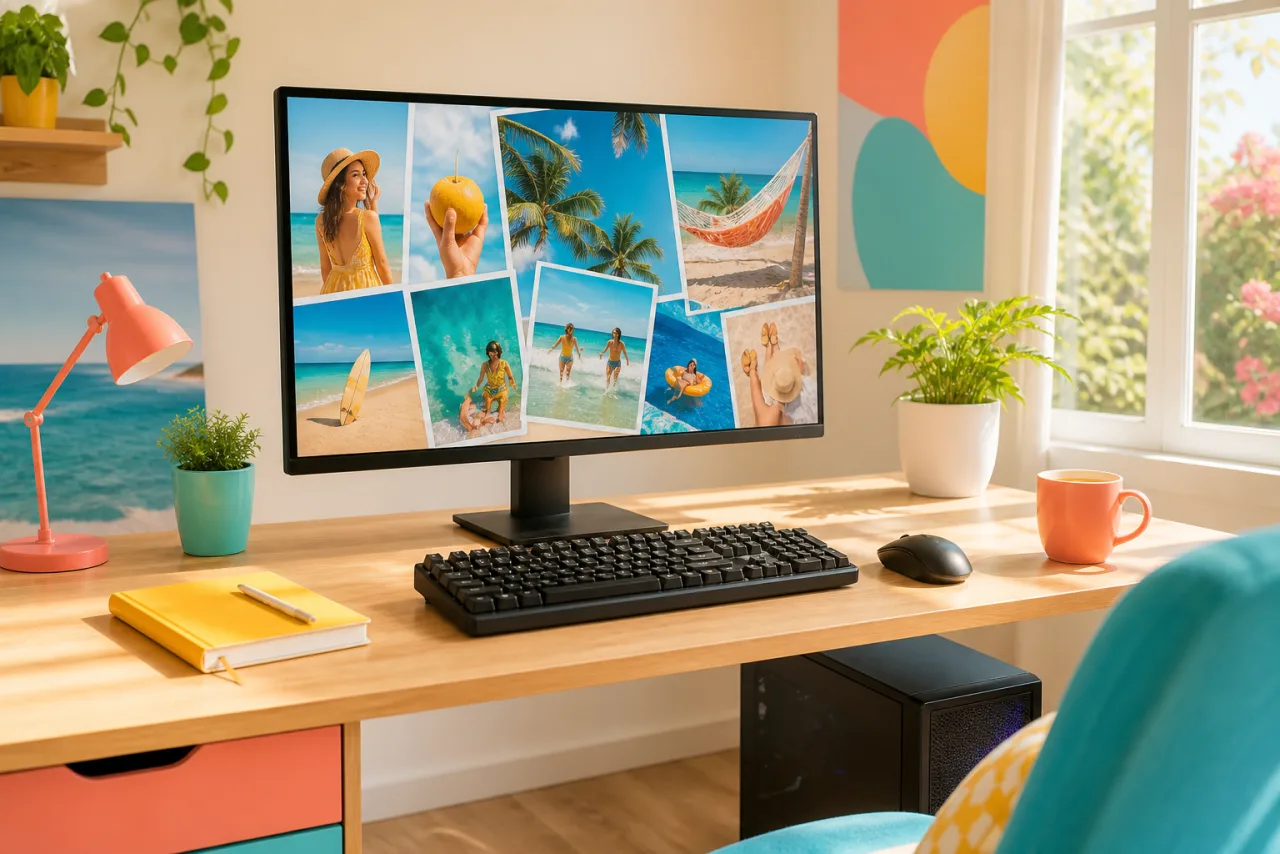
Windows 11 include un'app Foto che modifica un'immagine alla volta e nessuno strumento collage, ed è per questo che i risultati di ricerca per questa domanda sono pieni di software da scaricare. Non te ne serve uno. Paint e PowerPoint sono già sul PC, e il browser fa il resto.
1. Tre modi, niente da scaricare
| Metodo | Già sul PC | Foto | Layout | Ideale per |
|---|---|---|---|---|
| Paint | Sì | da 2 a 4 comodamente | Posizionamento manuale | Due foto affiancate in fretta |
| PowerPoint | Con Microsoft 365 | Qualsiasi numero | Manuale, con guide di allineamento | Una griglia ordinata, un poster |
| Browser, StudioCollage | Non serve niente | da 2 a 12 in una griglia, di più nei layout poster | Griglie, rivista, mosaico, forme, auto; dimensioni e testo | Post, storie, stampe, qualsiasi cosa da condividere |
2. 1. Paint: una tela da allargare e riempire
Paint è su ogni PC Windows 11 e può contenere più foto su una sola tela. È manuale, ma per due o tre foto ci vogliono cinque minuti.
- Apri la prima foto in Paint (clic destro sul file, Apri con, Paint).
- Allarga la tela: trascina verso l'esterno la piccola maniglia quadrata nell'angolo in basso a destra dell'immagine, o usa Immagine, Ridimensiona con l'opzione tela. Falla abbastanza larga per tutte le foto.
- Apri la seconda foto in un'altra finestra di Paint, premi Ctrl+A poi Ctrl+C, torna nella prima finestra e premi Ctrl+V. Trascina la foto incollata in posizione; ridimensionala con una maniglia d'angolo tenendo premuto Maiusc per mantenere le proporzioni.
- Ripeti per ogni foto. Riempi la tela rimasta con il bianco o un colore con lo strumento secchiello, o ritaglia la tela alle foto.
- File, Salva con nome, PNG.
Dove si ferma: ogni allineamento è a occhio, non c'è una griglia a celle uguali, nessun controllo degli spazi, nessun formato preimpostato. Bene per un prima e dopo; faticoso per sei foto. Per due foto, la guida alle foto affiancate ha i passaggi esatti su ogni dispositivo.
Lascia che Auto le disponga, poi correggi quello che vuoi.
Gratis, senza filigrana, e le tue foto restano sul tuo dispositivo.
Apri StudioCollage3. 2. PowerPoint: una diapositiva esportata come immagine
Se Microsoft 365 è sul PC, PowerPoint è uno strumento per collage sorprendentemente buono grazie alle sue guide di allineamento e all'esportazione come immagine.
- Apri una presentazione vuota. Imposta prima la tela: Progettazione, Dimensioni diapositiva, Personalizza. Usa 10 x 10 pollici per un quadrato, 8 x 10 per una stampa, 10,8 x 13,5 per un post Instagram 4:5 (PowerPoint lavora in pollici; l'esportazione converte in pixel).
- Inserisci, Immagini, seleziona tutte le foto in una volta. Arrivano impilate; trascinale per separarle.
- Ridimensiona con le maniglie agli angoli (le proporzioni sono mantenute per impostazione predefinita). Usa le guide di allineamento rosse che compaiono durante il trascinamento per allineare i bordi, o seleziona più immagini e usa Formato immagine, Allinea.
- Per ritagliare una foto alla forma di una cella: selezionala, Formato immagine, Ritaglia, Proporzioni, poi trascina la foto dentro il ritaglio.
- File, Salva con nome, scegli PNG o JPEG, e scegli Solo questa. Attenzione alla risoluzione di esportazione: PowerPoint produce per impostazione predefinita un'immagine a misura di schermo, bene per un post, poco per una stampa grande.
Dove si ferma: un'esportazione a dimensioni di stampa richiede una modifica del registro o un espediente, le celle uguali sono manuali, e il file è una presentazione, non un progetto di collage. Bene per un poster; lento per una serie.
4. 3. Il browser: un vero creatore di collage, niente da installare
Apri un creatore di collage in Edge o Chrome e il PC diventa il dispositivo migliore su cui fare un collage: uno schermo grande, un mouse, e tutti i layout e le dimensioni che mancano agli strumenti integrati. StudioCollage funziona interamente nel browser: le foto vengono lette dalle tue cartelle e mai caricate, non c'è nessun account, e il download non ha filigrana.
- Apri StudioCollage. L'editor è la prima schermata; puoi installarlo dal menu del browser come app se ti piace, ma non è obbligatorio.
- Scegli la destinazione: post o storia Instagram, copertina Facebook, stampa 8 x 10 pollici o A4, sfondo, o una dimensione personalizzata in pixel.
- Trascina le foto da Esplora file direttamente sulla pagina. Premi Auto per ricevere più layout adatti al tuo numero di foto e che mantengono i volti interi, o scegli una griglia, una pagina di rivista, un mosaico o una forma.
- Reinquadra qualsiasi cella con un trascinamento o la rotellina del mouse, imposta spazi e bordi, scegli un colore di sfondo preso dalle foto, aggiungi un titolo.
- Scarica come PNG o JPG alle dimensioni di esportazione. Il file finisce in Download.












Un layout principale e due e una griglia 4x3 di dodici, entrambi fatti nel browser in un minuto. Il secondo è il poster del riassunto dell'anno che in Paint richiede un pomeriggio.
I progetti vengono salvati nel browser sul PC, così puoi chiudere la scheda e tornare. La stessa pagina funziona sul tuo telefono se vuoi finire lì.
5. Stampare da Windows
Per una stampa, scegli prima il formato di stampa nell'editor, così l'esportazione ha i pixel di cui la carta ha bisogno (2400 x 3000 per un 8 x 10 pollici, 20 x 25 cm; 2480 x 3508 per l'A4). Apri il file esportato in Foto, premi Ctrl+P, seleziona la stampante e il formato della carta, e imposta la qualità sull'opzione più alta. Per un ordine a un laboratorio o a un chiosco foto, carica lo stesso file e scegli il formato corrispondente. Risoluzione, margini e dove stampare sono in come stampare un collage di foto.
6. Quale scegliere oggi
- Due foto affiancate, subito: Paint.
- Un poster con le guide che fanno l'allineamento: PowerPoint, se ce l'hai.
- Qualsiasi cosa con una griglia, una dimensione, testo o più di quattro foto: il browser.
Per il numero di foto adatto a ogni formato, vedi quante foto mettere in un collage; per ogni dimensione, dimensioni dei collage di foto. Su un Mac, gli equivalenti sono nella guida per Mac.
Domande frequenti
Windows 11 ha un creatore di collage integrato?
No. L'app Foto modifica immagini singole. I modi integrati per combinare foto sono Paint (ridimensiona la tela e incolla) e PowerPoint (posiziona le immagini su una diapositiva ed esportala come immagine). Un creatore di collage nel browser è il terzo modo e non richiede installazione neanche lui.
Come faccio un collage in Paint su Windows 11?
Apri la prima foto in Paint, allarga la tela trascinando la maniglia nell'angolo, poi incolla le altre foto una per una e trascinale in posizione. Ridimensiona ciascuna con le maniglie agli angoli tenendo premuto Maiusc per mantenere le proporzioni, ritaglia la tela al risultato e salva come PNG.
Come faccio un collage di foto in PowerPoint?
Inserisci le immagini su una diapositiva vuota, ridimensionale e allineale con le guide, poi File, Esporta (o Salva con nome) e scegli PNG o JPEG per la diapositiva corrente. Imposta le dimensioni della diapositiva prima di iniziare (Progettazione, Dimensioni diapositiva) se vuoi un quadrato o un formato di stampa.
Qual è il miglior creatore di collage gratuito per Windows senza download?
Uno che funziona nel browser. StudioCollage si apre in Edge o Chrome senza installazione e senza account, accetta da 2 foto a una griglia completa di 12, e layout poster oltre, offre formati social e di stampa, ed esporta senza filigrana. Le foto non vengono mai caricate.
Posso stampare il collage da Windows?
Sì. Esporta come PNG o JPG alle dimensioni di stampa (2400 x 3000 pixel per un 8 x 10 pollici, 20 x 25 cm), aprilo in Foto, premi Ctrl+P e scegli il formato della carta. La guida alla stampa copre risoluzione, margini e dove stampare.


