Windows 11で写真コラージュを作る方法:ペイント、PowerPoint、そしてインストール不要のオンライン
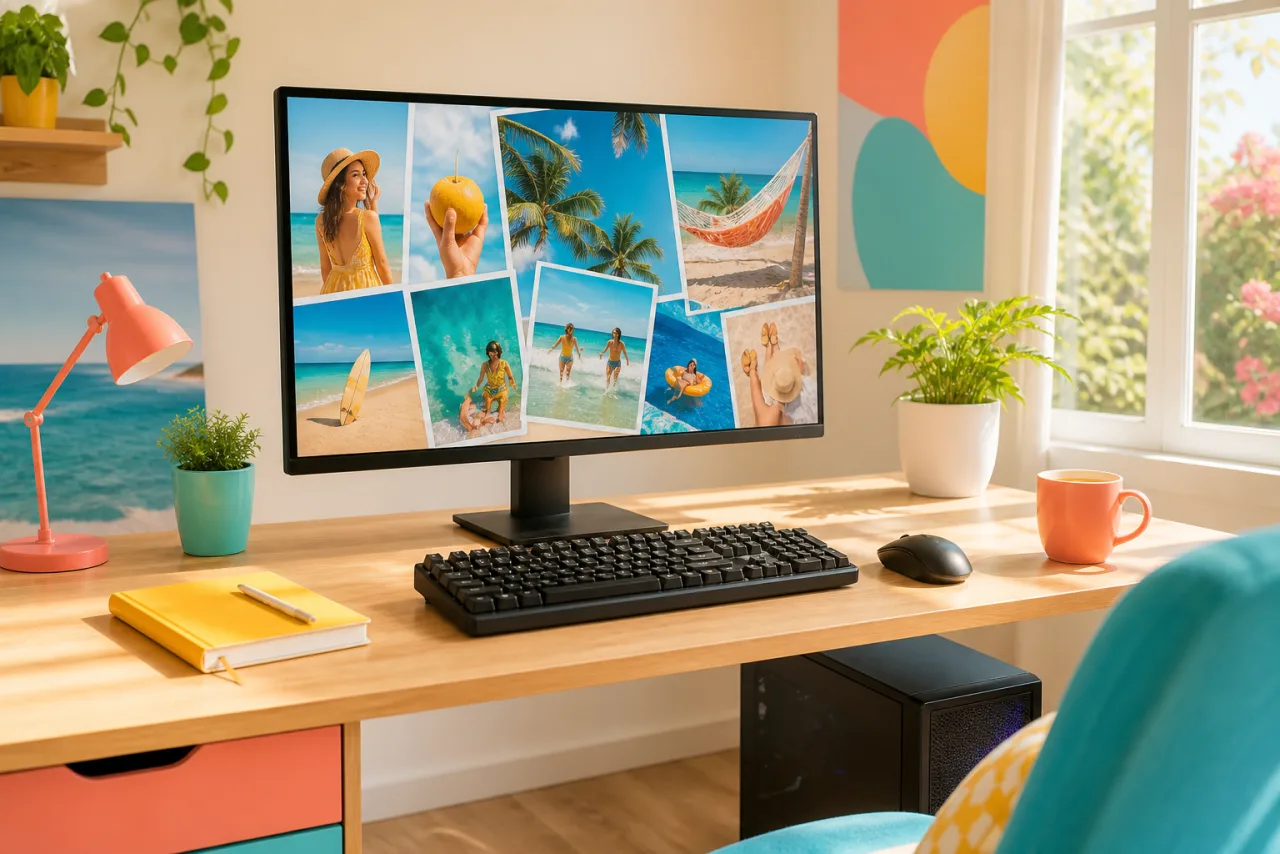
Windows 11に付属するフォトアプリは1枚ずつしか編集できず、コラージュ機能はまったくありません。だからこの質問の検索結果はソフトのダウンロードばかりです。必要ありません。ペイントとPowerPointはすでにPCに入っていて、残りはブラウザがやってくれます。
1. 3つの方法、ダウンロード不要
| 方法 | PCに最初から | 写真 | レイアウト | 向いている用途 |
|---|---|---|---|---|
| ペイント | あり | 2〜4枚なら無理なく | 手動配置 | 手早い横並び |
| PowerPoint | Microsoft 365があれば | 何枚でも | 手動、整列ガイド付き | きちんとしたグリッド、ポスター |
| ブラウザ、StudioCollage | 何も不要 | グリッドで2〜12、ポスターレイアウトではそれ以上 | グリッド、マガジン、モザイク、シェイプ、自動、サイズと文字 | 投稿、ストーリーズ、プリント、共有するものすべて |
2. 1. ペイント:広げて埋めるキャンバス
ペイントはすべてのWindows 11 PCに入っていて、1つのキャンバスに複数の写真を置けます。手作業ですが、2〜3枚なら5分で済みます。
- ペイントで最初の写真を開きます(ファイルを右クリック、プログラムから開く、ペイント)。
- キャンバスを広げます。画像の右下の角にある小さな四角いハンドルを外側にドラッグするか、イメージ、サイズ変更でキャンバスのオプションを使います。すべての写真が入る幅にします。
- 別のペイントのウィンドウで2枚目の写真を開き、Ctrl+A、Ctrl+Cの順に押し、最初のウィンドウに戻ってCtrl+Vを押します。貼り付けた写真を位置までドラッグし、Shiftを押しながら角のハンドルでサイズを変えて比率を保ちます。
- 写真ごとに繰り返します。余ったキャンバスは塗りつぶしツールで白か色で埋めるか、キャンバスを写真に合わせてトリミングします。
- ファイル、名前を付けて保存、PNG。
止まるところ:整列はすべて目分量、同じ大きさのセルのグリッドなし、間隔の制御なし、フォーマットのプリセットなし。ビフォーアフターには向き、6枚では骨が折れます。写真2枚なら、2枚の写真を並べる方法に各端末での正確な手順があります。
3. 2. PowerPoint:画像として書き出すスライド
PCにMicrosoft 365が入っていれば、PowerPointは整列ガイドと画像の書き出しのおかげで、意外なほど優れたコラージュツールです。
- 空白のプレゼンテーションを開きます。先にキャンバスを設定します。デザイン、スライドのサイズ、ユーザー設定のスライドのサイズ。正方形なら10 x 10インチ、プリントなら8 x 10インチ(六つ切り)、4:5のInstagram投稿なら10.8 x 13.5インチ(PowerPointはインチで動き、書き出しでピクセルに換算されます)。
- 挿入、画像で、すべての写真を一度に選びます。重なって入るので、ドラッグで引き離します。
- 角のハンドルでサイズを変えます(既定で比率は保たれます)。ドラッグ中に現れる赤い整列ガイドで端を揃えるか、複数の画像を選んで図の形式、配置を使います。
- 写真をセルの形にトリミングするには:選択して図の形式、トリミング、縦横比、そしてトリミング枠の中で写真をドラッグします。
- ファイル、名前を付けて保存でPNGかJPEGを選び、このスライドのみを選びます。書き出し解像度に注意してください。PowerPointの既定は画面サイズの画像で、投稿には十分、大きなプリントには足りません。
止まるところ:プリントサイズの書き出しにはレジストリの変更か回避策が必要、同じ大きさのセルは手作業、ファイルはコラージュのプロジェクトではなくプレゼンテーション。ポスター1枚なら十分で、シリーズには遅いです。
4. 3. ブラウザ:本格的なコラージュ作成ツール、インストール不要
EdgeかChromeでコラージュ作成ツールを開けば、PCはコラージュを作るのに最高の端末になります。大きな画面、マウス、そして内蔵ツールに欠けているすべてのレイアウトとサイズ。StudioCollageはすべてブラウザ内で動き、写真はフォルダから読み込まれてアップロードされることはなく、アカウントはなく、ダウンロードに透かしはありません。
- StudioCollageを開きます。エディタが最初の画面です。お好みでブラウザのメニューからアプリとしてインストールできますが、必須ではありません。
- 用途を選びます。Instagramの投稿かストーリーズ、Facebookカバー、8 x 10インチ(六つ切り)かA4のプリント、壁紙、またはピクセル指定のカスタムサイズ。
- エクスプローラーから写真をページに直接ドラッグします。Autoを押すと、枚数に合い顔を切らないレイアウトが複数提案されます。またはグリッド、マガジンページ、モザイク、シェイプを選びます。
- ドラッグかマウスホイールでどのセルも構図を調整し、間隔と枠線を設定し、写真から拾った背景色を選び、タイトルを入れます。
- 書き出しサイズでPNGかJPGとしてダウンロードします。ファイルはダウンロードフォルダに入ります。












メイン+2枚のレイアウトと12枚の4x3グリッド。どちらもブラウザで1分で作成。後者はペイントなら午後いっぱいかかる1年の振り返りポスターです。
プロジェクトはPCのブラウザに保存されるので、タブを閉じてあとから戻れます。スマホで仕上げたければ、同じページがスマホでも動きます。
5. Windowsからプリントする
プリントなら、用紙に必要なピクセルを書き出しが持つように、先にエディタでプリントサイズを選びます(8 x 10インチなら2400 x 3000、A4なら2480 x 3508)。書き出したファイルをフォトで開き、Ctrl+Pを押し、プリンターと用紙サイズを選び、品質を最高に設定します。ネットプリントや写真店に注文するなら、同じファイルをアップロードして対応するサイズを選びます。解像度、余白、プリント先は写真コラージュのプリント方法で解説しています。
6. 今日はどれを使うか
- 写真2枚を横並びに、今すぐ:ペイント。
- ガイドに整列させるポスター:PowerPoint、あれば。
- グリッド、サイズ、文字、または4枚より多い写真があるものすべて:ブラウザ。
フォーマットごとに合う写真の枚数はコラージュに入れる写真の枚数、すべてのサイズは写真コラージュのサイズへ。Macでの相当する方法はMacのガイドにあります。
よくある質問
Windows 11にコラージュ機能は内蔵されている?
いいえ。フォトアプリは1枚ずつ編集します。写真を組み合わせる内蔵の方法は、ペイント(キャンバスをサイズ変更して貼り付け)とPowerPoint(スライドに写真を配置して画像として書き出す)です。ブラウザのコラージュ作成ツールが3つ目の方法で、こちらもインストール不要です。
Windows 11のペイントでコラージュを作るには?
ペイントで最初の写真を開き、角のハンドルをドラッグしてキャンバスを広げ、ほかの写真を1枚ずつ貼り付けて位置までドラッグします。Shiftを押しながら角のハンドルでサイズを変えて比率を保ち、キャンバスをできあがりに合わせてトリミングし、PNGで保存します。
PowerPointで写真コラージュを作るには?
空白のスライドに画像を挿入し、ガイドでサイズ変更と整列をして、ファイル、エクスポート(または名前を付けて保存)でこのスライドをPNGかJPEGに。正方形やプリントサイズにするなら、始める前にスライドのサイズを設定します(デザイン、スライドのサイズ)。
ダウンロード不要でWindows向けの最高の無料コラージュ作成ツールは?
ブラウザで動くものです。StudioCollageはEdgeやChromeでインストールもアカウントもなしに開き、写真2枚からフルグリッドの12枚、ポスターレイアウトではそれ以上を扱い、SNSとプリントのサイズがあり、透かしなしで書き出します。写真がアップロードされることはありません。
Windowsからコラージュをプリントできる?
はい。プリントサイズ(8 x 10インチなら2400 x 3000ピクセル)でPNGかJPGとして書き出し、フォトで開いて、Ctrl+Pを押して用紙サイズを選びます。解像度、余白、プリント先はプリントガイドで解説しています。


