Fotocollage unter Windows 11 erstellen: Paint, PowerPoint und online, ohne etwas zu installieren
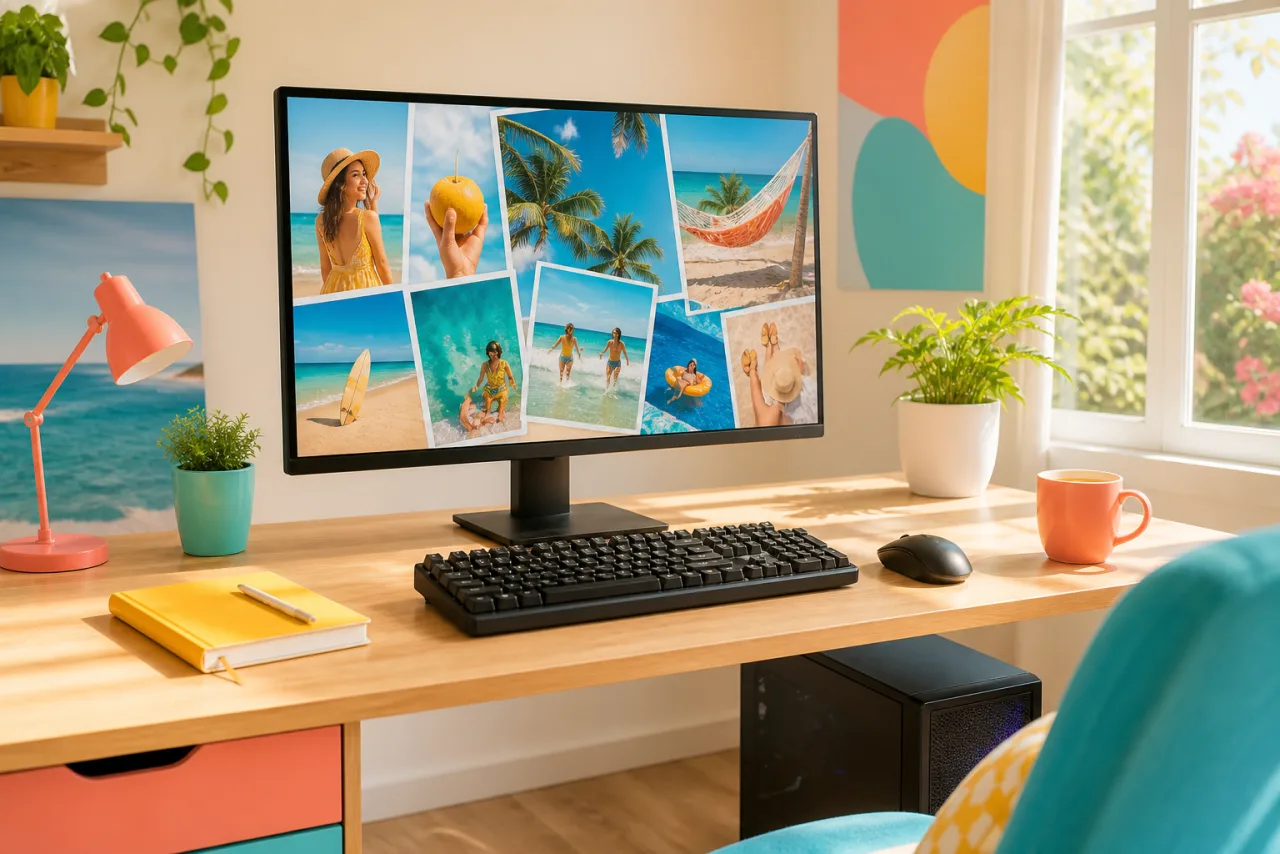
Windows 11 liefert eine Fotos-App, die ein Bild nach dem anderen bearbeitet, und gar kein Collage-Werkzeug, weshalb die Suchergebnisse zu dieser Frage voller Software-Downloads sind. Du brauchst keinen. Paint und PowerPoint sind schon auf dem PC, und der Browser erledigt den Rest.
1. Drei Wege, kein Download
| Methode | Schon auf dem PC | Fotos | Layouts | Am besten für |
|---|---|---|---|---|
| Paint | Ja | 2 bis 4 bequem | Manuelle Platzierung | Ein schnelles Nebeneinander |
| PowerPoint | Mit Microsoft 365 | Beliebig viele | Manuell, mit Hilfslinien | Ein ordentliches Raster, ein Poster |
| Browser, StudioCollage | Braucht nichts | 2 bis 12 im Raster, mehr in Poster-Layouts | Raster, Magazin, Mosaik, Formen, Auto; Größen und Text | Posts, Storys, Drucke, alles, was du teilen wirst |
2. 1. Paint: eine Leinwand, die du vergrößerst und füllst
Paint ist auf jedem Windows-11-PC und kann mehrere Fotos auf einer Leinwand halten. Es ist Handarbeit, aber für zwei oder drei Fotos dauert es fünf Minuten.
- Öffne das erste Foto in Paint (Rechtsklick auf die Datei, Öffnen mit, Paint).
- Vergrößere die Leinwand: Zieh den kleinen quadratischen Griff in der unteren rechten Ecke des Bildes nach außen, oder nimm Bild, Größe ändern mit der Leinwand-Option. Mach sie breit genug für alle Fotos.
- Öffne das zweite Foto in einem anderen Paint-Fenster, drück Strg+A und dann Strg+C, geh zurück ins erste Fenster und drück Strg+V. Zieh das eingefügte Foto an seinen Platz; ändere die Größe mit einem Eckgriff bei gedrückter Umschalttaste, um die Proportionen zu halten.
- Wiederhol das für jedes Foto. Füll die restliche Leinwand mit dem Eimer-Werkzeug weiß oder farbig, oder schneide die Leinwand auf die Fotos zu.
- Datei, Speichern unter, PNG.
Wo es aufhört: Jede Ausrichtung ist nach Augenmaß, es gibt kein Raster mit gleich großen Zellen, keine Abstandskontrolle, keine Format-Voreinstellung. Gut für ein Vorher-Nachher; mühsam für sechs Fotos. Für zwei Fotos hat der Ratgeber zu zwei Fotos nebeneinander die genauen Schritte auf jedem Gerät.
Lass Auto sie anordnen, dann korrigiere, was du willst.
Kostenlos, ohne Wasserzeichen, und deine Fotos bleiben auf deinem Gerät.
StudioCollage öffnen3. 2. PowerPoint: eine Folie als Bild exportiert
Wenn Microsoft 365 auf dem PC ist, ist PowerPoint dank seiner Hilfslinien und seines Bildexports ein überraschend gutes Collage-Werkzeug.
- Öffne eine leere Präsentation. Stell zuerst die Leinwand ein: Entwurf, Foliengröße, Benutzerdefinierte Foliengröße. Nimm 10 x 10 Zoll für ein Quadrat, 8 x 10 für einen Druck, 10,8 x 13,5 für einen 4:5-Instagram-Post (PowerPoint rechnet in Zoll oder Zentimetern; der Export skaliert auf Pixel).
- Einfügen, Bilder, wähl alle Fotos auf einmal aus. Sie landen gestapelt; zieh sie auseinander.
- Ändere die Größe mit den Eckgriffen (Proportionen bleiben standardmäßig erhalten). Nutz die roten Hilfslinien, die beim Ziehen erscheinen, um Kanten auszurichten, oder wähl mehrere Bilder aus und nutz Bildformat, Ausrichten.
- Um ein Foto auf eine Zellenform zuzuschneiden: auswählen, Bildformat, Zuschneiden, Seitenverhältnis, dann das Foto im Zuschnitt verschieben.
- Datei, Speichern unter, PNG oder JPEG wählen, und Nur diese Folie wählen. Beachte die Exportauflösung: PowerPoint nimmt standardmäßig ein Bild in Bildschirmgröße, gut für einen Post, knapp für einen großen Druck.
Wo es aufhört: Ein Export in Druckgröße braucht eine Änderung in der Registry oder einen Umweg, gleich große Zellen sind Handarbeit, und die Datei ist eine Präsentation, kein Collage-Projekt. In Ordnung für ein einzelnes Poster; langsam für eine Serie.
4. 3. Der Browser: ein echter Collage-Editor, nichts zu installieren
Öffne einen Collage-Editor in Edge oder Chrome, und der PC wird zum besten Gerät für eine Collage: ein großer Bildschirm, eine Maus, und alle Layouts und Größen, die den eingebauten Werkzeugen fehlen. StudioCollage läuft komplett im Browser: Die Fotos werden aus deinen Ordnern gelesen und nie hochgeladen, es gibt kein Konto, und der Download hat kein Wasserzeichen.
- Öffne StudioCollage. Der Editor ist der erste Bildschirm; du kannst es über das Browser-Menü als App installieren, wenn du magst, aber du musst nicht.
- Wähl das Ziel: Instagram-Post oder Story, Facebook-Titelbild, Druck in 8 x 10 Zoll (20 x 25 cm) oder A4, Hintergrundbild, oder eine eigene Größe in Pixeln.
- Zieh die Fotos aus dem Explorer direkt auf die Seite. Drück auf Auto, um mehrere Layouts zu bekommen, die zu deiner Anzahl passen und Gesichter ganz lassen, oder wähl ein Raster, eine Magazinseite, ein Mosaik oder eine Form.
- Pass jede Zelle per Ziehen oder mit dem Mausrad an, stell Abstände und Ränder ein, wähl eine Hintergrundfarbe aus den Fotos, füg einen Titel hinzu.
- Lade als PNG oder JPG in der Exportgröße herunter. Die Datei landet in Downloads.












Ein Layout mit einer großen und zwei kleinen Zellen und ein 4x3-Raster mit zwölf, beide in einer Minute im Browser gemacht. Das zweite ist das Jahresrückblick-Poster, das in Paint einen Nachmittag dauert.
Projekte werden im Browser auf dem PC gespeichert, du kannst den Tab also schließen und später zurückkommen. Dieselbe Seite funktioniert auf deinem Handy, wenn du dort weitermachen willst.
5. Drucken unter Windows
Für einen Druck wähl zuerst die Druckgröße im Editor, damit der Export die Pixel hat, die das Papier braucht (2400 x 3000 für 8 x 10 Zoll, 20 x 25 cm; 2480 x 3508 für A4). Öffne die exportierte Datei in Fotos, drück Strg+P, wähl Drucker und Papiergröße, und stell die Qualität auf die höchste Option. Für eine Bestellung bei einem Online-Fotolabor oder in der Drogerie lade dieselbe Datei hoch und wähl die passende Größe. Auflösung, Ränder und wo du drucken kannst, stehen unter Fotocollage drucken.
6. Welcher heute
- Zwei Fotos nebeneinander, sofort: Paint.
- Ein Poster, bei dem die Hilfslinien das Ausrichten übernehmen: PowerPoint, wenn du es hast.
- Alles mit einem Raster, einer Größe, Text oder mehr als vier Fotos: der Browser.
Für die Anzahl Fotos, die zu jedem Format passt, siehe wie viele Fotos in eine Collage gehören; für jede Größe Fotocollage-Größen. Auf einem Mac stehen die Entsprechungen im Mac-Ratgeber.
Häufige Fragen
Hat Windows 11 einen eingebauten Collage-Editor?
Nein. Die Fotos-App bearbeitet einzelne Bilder. Die eingebauten Wege, Fotos zu kombinieren, sind Paint (Leinwand vergrößern und einfügen) und PowerPoint (Bilder auf einer Folie platzieren und als Bild exportieren). Ein Collage-Editor im Browser ist der dritte Weg und braucht ebenfalls keine Installation.
Wie erstelle ich unter Windows 11 eine Collage in Paint?
Öffne das erste Foto in Paint, vergrößere die Leinwand, indem du an ihrem Eckgriff ziehst, dann füg die anderen Fotos nacheinander ein und zieh sie an ihren Platz. Ändere die Größe jedes Fotos mit den Eckgriffen bei gedrückter Umschalttaste, um die Proportionen zu halten, schneide die Leinwand auf das Ergebnis zu und speichere als PNG.
Wie erstelle ich eine Fotocollage in PowerPoint?
Füg die Bilder auf einer leeren Folie ein, ändere ihre Größe und richte sie an den Hilfslinien aus, dann Datei, Exportieren (oder Speichern unter) und wähl PNG oder JPEG für die aktuelle Folie. Stell die Foliengröße vorher ein (Entwurf, Foliengröße), wenn du ein Quadrat oder eine Druckgröße willst.
Was ist der beste kostenlose Collage-Editor für Windows ohne Download?
Einer, der im Browser läuft. StudioCollage öffnet sich in Edge oder Chrome ohne Installation und ohne Konto, nimmt von 2 Fotos bis zu einem vollen Raster mit 12 und Poster-Layouts darüber hinaus, bietet Social-Media- und Druckgrößen und exportiert ohne Wasserzeichen. Die Fotos werden nie hochgeladen.
Kann ich die Collage unter Windows drucken?
Ja. Exportiere als PNG oder JPG in der Druckgröße (2400 x 3000 Pixel für 8 x 10 Zoll, 20 x 25 cm), öffne sie in Fotos, drück Strg+P und wähl die Papiergröße. Der Druck-Ratgeber behandelt Auflösung, Ränder und wo du drucken kannst.


