怎样在 Windows 11 上做照片拼图:画图、PowerPoint,以及不装任何东西在线做
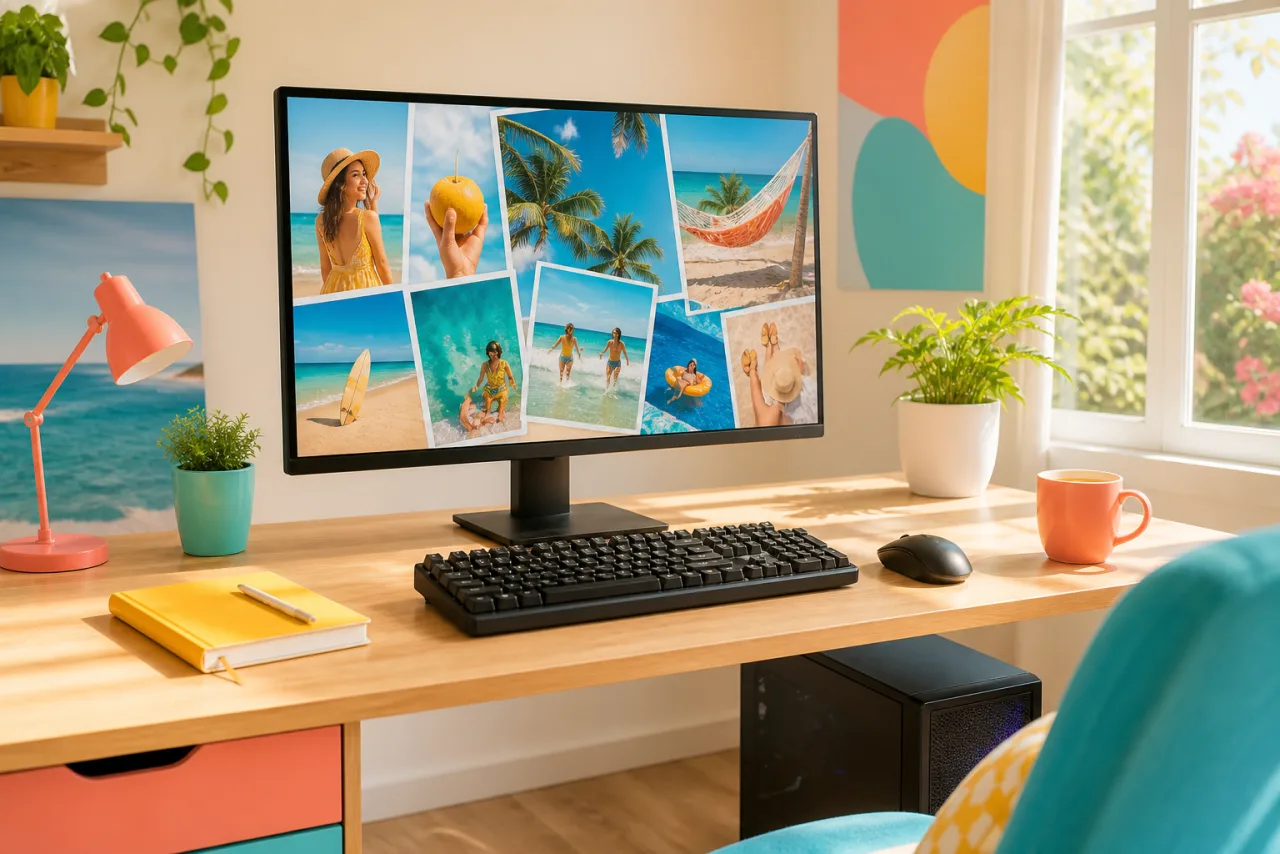
Windows 11 自带的"照片"应用一次只编辑一张图片,完全没有拼图工具,所以这个问题的搜索结果里全是软件下载。你不需要。画图和 PowerPoint 已经在电脑上了,剩下的交给浏览器。
1. 三种方法,不用下载
| 方法 | 电脑上已有 | 照片 | 版式 | 最适合 |
|---|---|---|---|---|
| 画图 | 是 | 2 到 4 张比较轻松 | 手动摆放 | 快速的并排图 |
| PowerPoint | 随 Microsoft 365 | 任意张 | 手动,带对齐参考线 | 整齐的网格,海报 |
| 浏览器,StudioCollage | 什么都不需要 | 网格 2 到 12,海报版式更多 | 网格、杂志、马赛克、形状、自动;尺寸和文字 | 帖子、快拍、打印,任何要分享的 |
2. 1. 画图:放大画布再填满
画图在每台 Windows 11 电脑上都有,一块画布能放下几张照片。它是手动的,但两三张照片五分钟就够了。
- 在画图里打开第一张照片(右键文件,"打开方式","画图")。
- 放大画布:把图片右下角的小方块控制点往外拖,或者用图像,调整大小里的画布选项。宽到能放下所有照片。
- 在另一个画图窗口打开第二张照片,按 Ctrl+A 再按 Ctrl+C,回到第一个窗口按 Ctrl+V。把粘贴的照片拖到位;按住 Shift 拖动角上的控制点调整大小以保持比例。
- 每张照片重复一遍。用油漆桶工具把剩余的画布填成白色或某种颜色,或者把画布裁到照片的范围。
- 文件,另存为,PNG。
它的极限:所有对齐都靠眼睛,没有等大格子的网格,间距不可控,没有格式预设。做前后对比可以;六张照片就累了。两张照片的话,并排攻略有每种设备上的确切步骤。
3. 2. PowerPoint:把幻灯片导出为图片
如果电脑上有 Microsoft 365,PowerPoint 凭借它的对齐参考线和图片导出,是一个出人意料地好用的拼图工具。
- 打开一个空白演示文稿。先设置画布:设计,幻灯片大小,自定义。方形用 10 x 10 英寸,打印用 8 x 10 英寸(10寸),4:5 的 Instagram 帖子用 10.8 x 13.5 英寸(PowerPoint 以英寸工作;导出时换算成像素)。
- 插入,图片,一次选中所有照片。它们会叠在一起;拖开。
- 用角上的控制点调整大小(默认保持比例)。拖动时用出现的红色对齐参考线对齐边缘,或者选中几张图片用图片格式,对齐。
- 要把照片裁成格子的形状:选中它,图片格式,裁剪,纵横比,然后在裁剪框内拖动照片。
- 文件,另存为,选 PNG 或 JPEG,然后选仅当前幻灯片。注意导出分辨率:PowerPoint 默认导出屏幕尺寸的图片,发帖够用,大幅打印不够。
它的极限:打印尺寸的导出需要改注册表或绕路,等大的格子要手动做,文件是演示文稿而不是拼图项目。做一张海报可以;做一个系列就慢了。
4. 3. 浏览器:真正的拼图工具,不用安装
在 Edge 或 Chrome 里打开一个拼图工具,电脑就成了做拼图最好的设备:大屏幕、鼠标,以及内置工具缺的所有版式和尺寸。StudioCollage 完全在浏览器里运行:照片从你的文件夹读取,从不上传,没有账号,下载没有水印。
- 打开 StudioCollage。编辑器就是第一屏;愿意的话可以从浏览器菜单把它安装为应用,但不是必须的。
- 选目标:Instagram 帖子或快拍、Facebook 封面、8 x 10 英寸(10寸)或 A4 打印、壁纸,或者自定义像素尺寸。
- 把照片从文件资源管理器直接拖到页面上。按自动获得几个适合照片数量、人脸完整的版式,或者选网格、杂志页、马赛克或形状。
- 用拖动或鼠标滚轮调整任意格子的构图,设置间距和边框,从照片里取背景色,加个标题。
- 按导出尺寸下载为 PNG 或 JPG。文件会进入"下载"。












一个主图加二版式和一个十二张的 4x3 网格,都是在浏览器里一分钟做出来的。第二个是在画图里要花一下午的年度回顾海报。
项目会保存在电脑的浏览器里,你可以关掉标签页再回来。想在手机上做完的话,同一个页面在手机上也能用。
5. 从 Windows 打印
打印的话,先在编辑器里选打印尺寸,导出才有纸张需要的像素(8 x 10 英寸(10寸)用 2400 x 3000,A4 用 2480 x 3508)。在"照片"里打开导出的文件,按 Ctrl+P,选打印机和纸张尺寸,把质量设为最高。交给冲印店或线上冲印服务的话,上传同一个文件,选对应的尺寸。分辨率、边距和去哪里打印,见怎样打印照片拼图。
6. 今天用哪一种
- 两张照片并排,现在就要:画图。
- 让参考线来对齐的海报:PowerPoint,如果你有的话。
- 任何带网格、尺寸、文字或超过四张照片的:浏览器。
每种格式适合的照片数量,见拼图该放几张照片;所有尺寸,见照片拼图尺寸。Mac 上的对应方法在 Mac 攻略里。
常见问题
Windows 11 有内置的拼图工具吗?
没有。"照片"应用只编辑单张图片。内置的合并照片的方法是画图(调整画布大小再粘贴)和 PowerPoint(把图片放在幻灯片上,导出为图片)。浏览器里的拼图工具是第三种方法,同样不用安装。
怎样在 Windows 11 的画图里做拼图?
在画图里打开第一张照片,拖动角上的控制点放大画布,然后逐张粘贴其他照片并拖到位。按住 Shift 拖动角上的控制点调整每张的大小以保持比例,把画布裁到成品大小,保存为 PNG。
怎样在 PowerPoint 里做照片拼图?
在空白幻灯片上插入图片,用参考线调整大小和对齐,然后"文件","导出"(或"另存为"),为当前幻灯片选 PNG 或 JPEG。想要方形或打印尺寸的话,开始前先设置幻灯片大小("设计","幻灯片大小")。
Windows 上不用下载的最好的免费拼图工具是什么?
在浏览器里运行的那种。StudioCollage 在 Edge 或 Chrome 里打开,不用安装,不用账号,从 2 张照片到 12 张的完整网格,海报版式更多,提供社交和打印尺寸,导出没有水印。照片从不上传。
可以从 Windows 打印拼图吗?
可以。按打印尺寸导出为 PNG 或 JPG(8 x 10 英寸用 2400 x 3000 像素),在"照片"里打开,按 Ctrl+P,选纸张尺寸。打印攻略讲了分辨率、边距和去哪里打印。


