Como fazer uma colagem de fotos no Windows 11: Paint, PowerPoint e online sem instalar nada
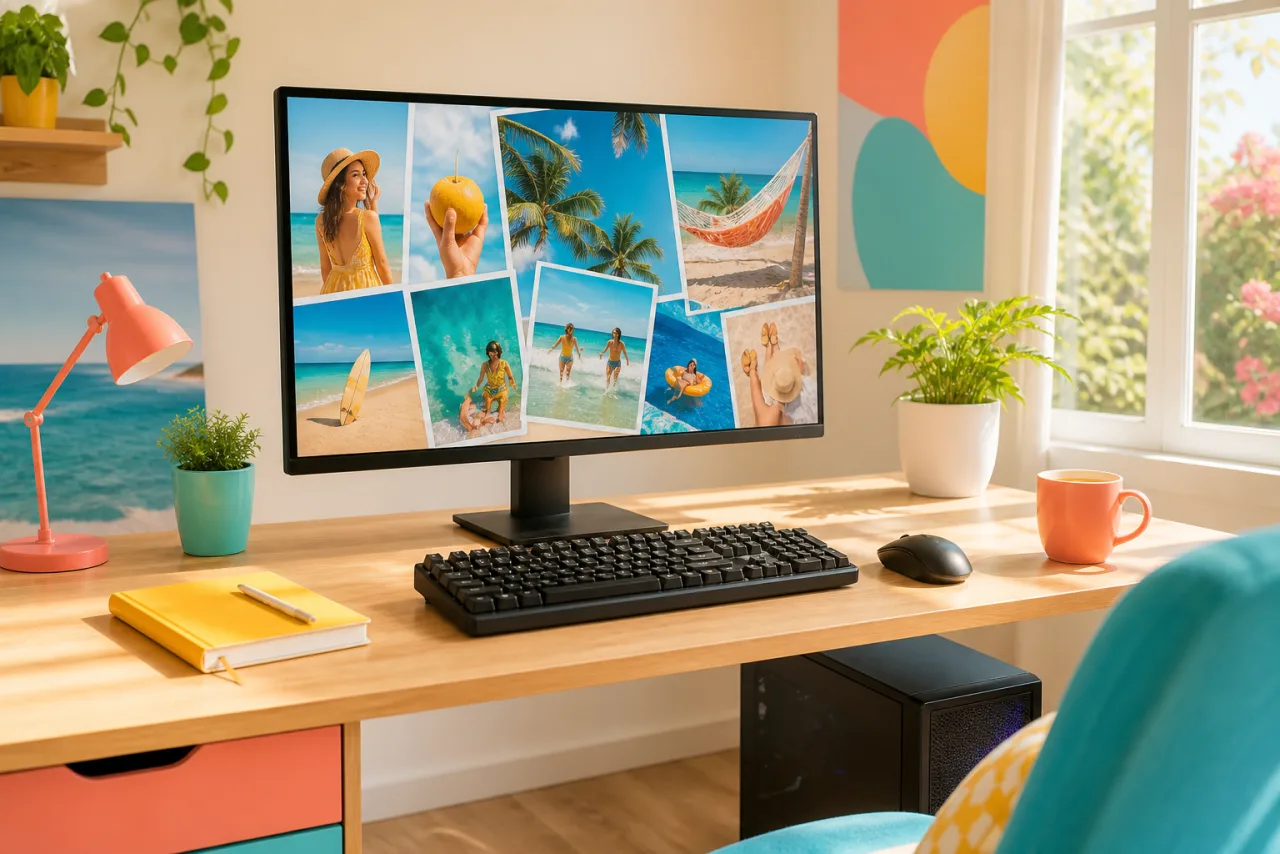
O Windows 11 vem com um app Fotos que edita uma imagem de cada vez e nenhuma ferramenta de colagem, e é por isso que os resultados de busca para essa pergunta estão cheios de programas para baixar. Você não precisa de nenhum. O Paint e o PowerPoint já estão no PC, e o navegador faz o resto.
1. Três formas, sem download
| Método | Já está no PC | Fotos | Layouts | Melhor para |
|---|---|---|---|---|
| Paint | Sim | 2 a 4 com conforto | Posicionamento manual | Um lado a lado rápido |
| PowerPoint | Com o Microsoft 365 | Qualquer quantidade | Manual, com guias de alinhamento | Uma grade arrumada, um pôster |
| Navegador, StudioCollage | Não precisa de nada | 2 a 12 em grade, mais em layouts de pôster | Grades, revista, mosaico, formas, auto; tamanhos e texto | Posts, stories, impressões, qualquer coisa que você vai compartilhar |
2. 1. Paint: uma tela que você aumenta e preenche
O Paint está em todo PC com Windows 11 e consegue guardar várias fotos em uma tela. É manual, mas para duas ou três fotos leva cinco minutos.
- Abra a primeira foto no Paint (botão direito no arquivo, Abrir com, Paint).
- Aumente a tela: arraste para fora a pequena alça quadrada no canto inferior direito da imagem, ou use Imagem, Redimensionar com a opção de tela. Deixe larga o bastante para todas as fotos.
- Abra a segunda foto em outra janela do Paint, pressione Ctrl+A e depois Ctrl+C, volte à primeira janela e pressione Ctrl+V. Arraste a foto colada para o lugar; redimensione por uma alça de canto segurando Shift para manter as proporções.
- Repita para cada foto. Preencha a tela que sobrou com branco ou uma cor com a ferramenta balde, ou recorte a tela nas fotos.
- Arquivo, Salvar como, PNG.
Onde ele para: todo alinhamento é no olho, não há grade de células iguais, nem controle de espaçamento, nem predefinição de formato. Bom para um antes e depois; cansativo para seis fotos. Para duas fotos, o guia de lado a lado tem os passos exatos em cada aparelho.
Deixe o Auto organizar, depois ajuste o que quiser.
Grátis, sem marca d'água, e suas fotos ficam no seu aparelho.
Abrir o StudioCollage3. 2. PowerPoint: um slide exportado como imagem
Se o Microsoft 365 está no PC, o PowerPoint é uma ferramenta de colagem surpreendentemente boa, graças às guias de alinhamento e à exportação de imagem.
- Abra uma apresentação em branco. Defina a tela primeiro: Design, Tamanho do Slide, Personalizar. Use 10 x 10 polegadas para um quadrado, 8 x 10 para uma impressão, 10,8 x 13,5 para um post 4:5 do Instagram (o PowerPoint trabalha em polegadas; a exportação converte em pixels).
- Inserir, Imagens, selecione todas as fotos de uma vez. Elas chegam empilhadas; arraste para separá-las.
- Redimensione pelas alças dos cantos (as proporções são mantidas por padrão). Use as guias de alinhamento vermelhas que aparecem ao arrastar para alinhar as bordas, ou selecione várias imagens e use Formato da Imagem, Alinhar.
- Para recortar uma foto no formato de uma célula: selecione-a, Formato da Imagem, Cortar, Taxa de Proporção, depois arraste a foto dentro do recorte.
- Arquivo, Salvar como, escolha PNG ou JPEG, e escolha Somente Este. Atenção à resolução de exportação: o PowerPoint gera por padrão uma imagem no tamanho da tela, boa para um post, curta para uma impressão grande.
Onde ele para: uma exportação em tamanho de impressão exige uma alteração no registro ou um contorno, as células iguais são manuais, e o arquivo é uma apresentação, não um projeto de colagem. Serve para um pôster; lento para uma série.
4. 3. O navegador: um criador de colagens de verdade, nada para instalar
Abra um criador de colagens no Edge ou no Chrome e o PC vira o melhor aparelho para fazer uma colagem: uma tela grande, um mouse, e todos os layouts e tamanhos que faltam às ferramentas nativas. O StudioCollage roda inteiramente no navegador: as fotos são lidas das suas pastas e nunca enviadas, não há conta, e o download não tem marca d'água.
- Abra o StudioCollage. O editor é a primeira tela; você pode instalá-lo como app pelo menu do navegador se quiser, mas não precisa.
- Escolha o destino: post ou story do Instagram, capa do Facebook, impressão 8 x 10 pol (20 x 25 cm) ou A4, papel de parede, ou um tamanho personalizado em pixels.
- Arraste as fotos do Explorador de Arquivos direto para a página. Aperte Auto para receber vários layouts que cabem na sua quantidade e mantêm os rostos inteiros, ou escolha uma grade, uma página de revista, um mosaico ou uma forma.
- Reenquadre qualquer célula arrastando ou com a roda do mouse, defina espaçamentos e bordas, escolha uma cor de fundo tirada das fotos, adicione um título.
- Baixe como PNG ou JPG no tamanho de exportação. O arquivo vai para Downloads.












Um layout de destaque e dois e uma grade 4x3 de doze, os dois feitos no navegador em um minuto. O segundo é o pôster de retrospectiva do ano que leva uma tarde no Paint.
Os projetos ficam salvos no navegador do PC, então você pode fechar a aba e voltar. A mesma página funciona no seu celular se quiser terminar por lá.
5. Imprimindo do Windows
Para uma impressão, escolha o tamanho de impressão no editor primeiro para que a exportação tenha os pixels que o papel precisa (2400 x 3000 para um 8 x 10 pol, 20 x 25 cm; 2480 x 3508 para A4). Abra o arquivo exportado no Fotos, pressione Ctrl+P, selecione a impressora e o tamanho do papel, e defina a qualidade na opção mais alta. Para um laboratório fotográfico online ou o balcão de fotos de uma loja, envie o mesmo arquivo e escolha o tamanho correspondente. Resolução, margens e onde imprimir estão em como imprimir uma colagem de fotos.
6. Qual usar hoje
- Duas fotos lado a lado, agora mesmo: Paint.
- Um pôster com as guias fazendo o alinhamento: PowerPoint, se você o tiver.
- Qualquer coisa com uma grade, um tamanho, texto ou mais de quatro fotos: o navegador.
Para o número de fotos que cabe em cada formato, veja quantas fotos colocar em uma colagem; para todos os tamanhos, tamanhos de colagem de fotos. Em um Mac, os equivalentes estão no guia do Mac.
Perguntas frequentes
O Windows 11 tem um criador de colagens nativo?
Não. O app Fotos edita imagens individuais. As formas nativas de combinar fotos são o Paint (redimensione a tela e cole) e o PowerPoint (posicione as imagens em um slide e exporte como imagem). Um criador de colagens no navegador é a terceira forma e também não precisa de instalação.
Como faço uma colagem no Paint do Windows 11?
Abra a primeira foto no Paint, aumente a tela arrastando a alça do canto, depois cole as outras fotos uma a uma e arraste-as para o lugar. Redimensione cada uma pelas alças dos cantos segurando Shift para manter as proporções, recorte a tela no resultado e salve como PNG.
Como faço uma colagem de fotos no PowerPoint?
Insira as imagens em um slide em branco, redimensione e alinhe com as guias, depois Arquivo, Exportar (ou Salvar como) e escolha PNG ou JPEG para o slide atual. Defina o tamanho do slide antes de começar (Design, Tamanho do Slide) se quiser um quadrado ou um tamanho de impressão.
Qual é o melhor criador de colagens grátis para Windows sem download?
Um que roda no navegador. O StudioCollage abre no Edge ou no Chrome sem instalação e sem conta, aceita de 2 fotos a uma grade completa de 12, e layouts de pôster além disso, oferece tamanhos de redes sociais e de impressão, e exporta sem marca d'água. As fotos nunca são enviadas.
Posso imprimir a colagem do Windows?
Sim. Exporte como PNG ou JPG no tamanho de impressão (2400 x 3000 pixels para um 8 x 10 pol, 20 x 25 cm), abra no Fotos, pressione Ctrl+P e escolha o tamanho do papel. O guia de impressão cobre resolução, margens e onde imprimir.


