Comment faire un collage photo sur Windows 11 : Paint, PowerPoint, et en ligne sans rien installer
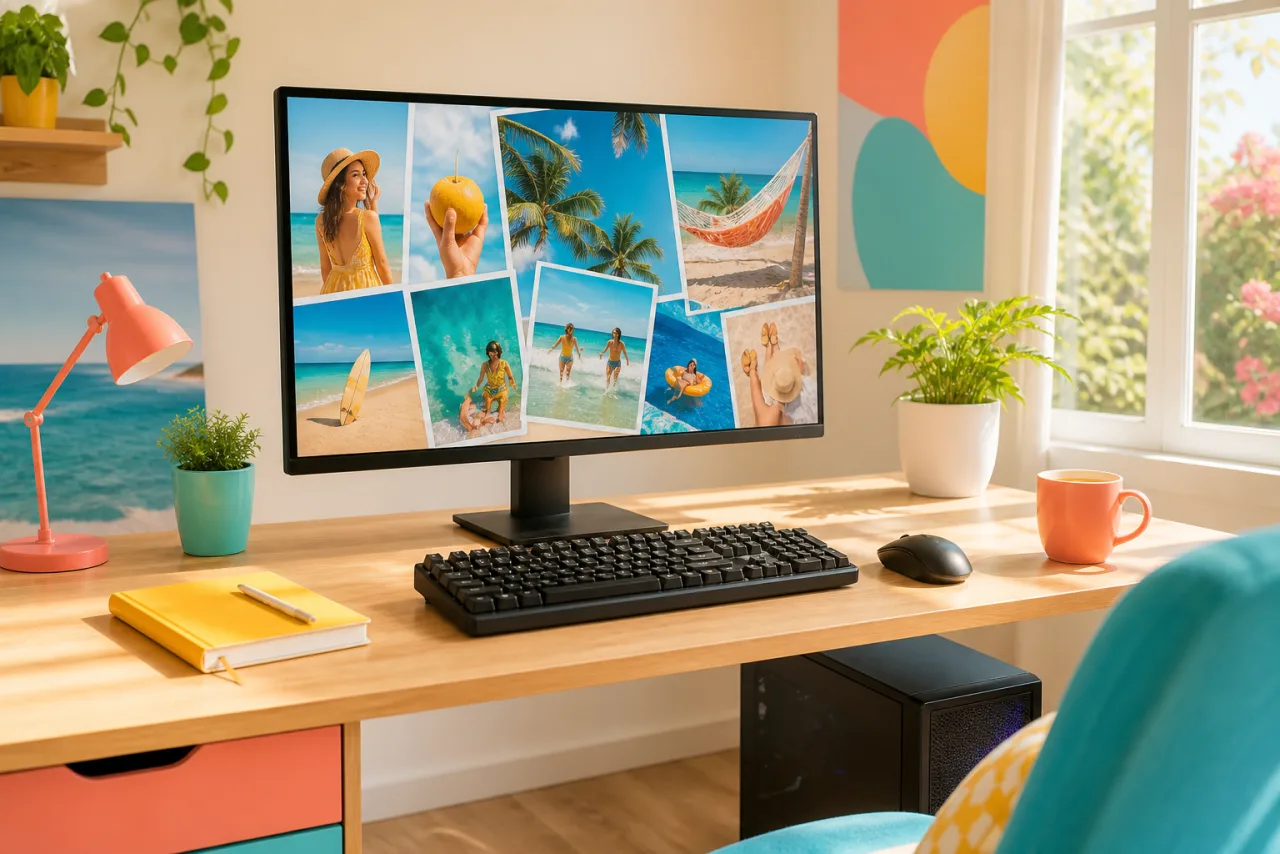
Windows 11 est livré avec une appli Photos qui retouche une image à la fois et sans aucun outil de collage, ce qui explique pourquoi les résultats de recherche sur cette question débordent de logiciels à télécharger. Vous n'en avez pas besoin. Paint et PowerPoint sont déjà sur le PC, et le navigateur fait le reste.
1. Trois méthodes, sans téléchargement
| Méthode | Déjà sur le PC | Photos | Mises en page | Idéal pour |
|---|---|---|---|---|
| Paint | Oui | 2 à 4 confortablement | Placement manuel | Un côte à côte rapide |
| PowerPoint | Avec Microsoft 365 | Sans limite | Manuel, avec guides d'alignement | Une grille propre, une affiche |
| Navigateur, StudioCollage | Ne demande rien | 2 à 12 en grille, plus sur les mises en page affiche | Grilles, magazine, mosaïque, formes, auto ; tailles et texte | Posts, stories, tirages, tout ce que vous partagerez |
2. 1. Paint : une toile que vous agrandissez et remplissez
Paint est sur tous les PC Windows 11 et peut contenir plusieurs photos sur une toile. C'est manuel, mais pour deux ou trois photos, cinq minutes suffisent.
- Ouvrez la première photo dans Paint (clic droit sur le fichier, Ouvrir avec, Paint).
- Agrandissez la toile : tirez vers l'extérieur la petite poignée carrée dans le coin inférieur droit de l'image, ou utilisez Image, Redimensionner avec l'option toile. Rendez-la assez large pour toutes les photos.
- Ouvrez la seconde photo dans une autre fenêtre Paint, appuyez sur Ctrl+A puis Ctrl+C, revenez dans la première fenêtre et appuyez sur Ctrl+V. Glissez la photo collée en place ; redimensionnez-la avec une poignée d'angle en maintenant Maj pour garder ses proportions.
- Répétez pour chaque photo. Remplissez le reste de la toile en blanc ou en couleur avec le pot de peinture, ou rognez la toile aux photos.
- Fichier, Enregistrer sous, PNG.
Où ça s'arrête : chaque alignement se fait à l'œil, il n'y a ni grille à cases égales, ni réglage d'espacement, ni préréglage de format. Bien pour un avant-après ; fastidieux pour six photos. Pour deux photos, le guide côte à côte donne les étapes exactes sur chaque appareil.
Laissez Auto les disposer, puis corrigez ce que vous voulez.
Gratuit, sans filigrane, et vos photos restent sur votre appareil.
Ouvrir StudioCollage3. 2. PowerPoint : une diapositive exportée en image
Si Microsoft 365 est sur le PC, PowerPoint est un outil de collage étonnamment bon grâce à ses guides d'alignement et à son export en image.
- Ouvrez une présentation vierge. Réglez d'abord la toile : Création, Taille des diapositives, Personnalisée. Prenez 25,4 x 25,4 cm pour un carré, 20,3 x 25,4 cm pour un tirage 8 x 10 pouces, 27,4 x 34,3 cm pour un post Instagram 4:5 (PowerPoint travaille en centimètres ; l'export convertit en pixels).
- Insertion, Images, sélectionnez toutes les photos d'un coup. Elles arrivent empilées ; écartez-les.
- Redimensionnez avec les poignées d'angle (les proportions sont conservées par défaut). Utilisez les guides d'alignement rouges qui apparaissent pendant le déplacement pour aligner les bords, ou sélectionnez plusieurs images et utilisez Format de l'image, Aligner.
- Pour rogner une photo à la forme d'une case : sélectionnez-la, Format de l'image, Rogner, Rapport hauteur-largeur, puis glissez la photo dans le cadre de rognage.
- Fichier, Enregistrer sous, choisissez PNG ou JPEG, et prenez Cette diapositive uniquement. Attention à la résolution d'export : PowerPoint sort par défaut une image à la taille de l'écran, bien pour un post, juste pour un grand tirage.
Où ça s'arrête : un export en taille d'impression demande une modification du registre ou un contournement, les cases égales sont manuelles, et le fichier est une présentation, pas un projet de collage. Bien pour une affiche ; lent pour une série.
4. 3. Le navigateur : un vrai créateur de collage, rien à installer
Ouvrez un créateur de collage dans Edge ou Chrome et le PC devient le meilleur appareil pour faire un collage : un grand écran, une souris, et toutes les mises en page et les tailles qui manquent aux outils intégrés. StudioCollage tourne entièrement dans le navigateur : les photos sont lues depuis vos dossiers et jamais envoyées, il n'y a pas de compte, et le téléchargement n'a pas de filigrane.
- Ouvrez StudioCollage. L'éditeur est le premier écran ; vous pouvez l'installer en appli depuis le menu du navigateur si vous voulez, mais rien ne vous y oblige.
- Choisissez la destination : post ou story Instagram, couverture Facebook, tirage 8 x 10 pouces ou A4, fond d'écran, ou une taille personnalisée en pixels.
- Glissez les photos depuis l'Explorateur de fichiers directement sur la page. Appuyez sur Auto pour obtenir plusieurs mises en page adaptées à votre nombre de photos qui gardent les visages entiers, ou choisissez une grille, une page magazine, une mosaïque ou une forme.
- Recadrez n'importe quelle case en glissant ou à la molette, réglez les espaces et les bordures, choisissez une couleur de fond prise dans les photos, ajoutez un titre.
- Téléchargez en PNG ou en JPG à la taille d'export. Le fichier arrive dans Téléchargements.












Une mise en page une grande et deux, et une grille 4x3 de douze, toutes deux faites dans le navigateur en une minute. La seconde est l'affiche rétrospective de l'année qui prend un après-midi dans Paint.
Les projets sont enregistrés dans le navigateur sur le PC, vous pouvez donc fermer l'onglet et revenir. La même page fonctionne sur votre téléphone si vous voulez finir là-bas.
5. Imprimer depuis Windows
Pour un tirage, choisissez d'abord la taille d'impression dans l'éditeur pour que l'export ait les pixels que le papier demande (2400 x 3000 pour un 8 x 10 pouces, soit 20 x 25 cm ; 2480 x 3508 pour un A4). Ouvrez le fichier exporté dans Photos, appuyez sur Ctrl+P, sélectionnez l'imprimante et le format de papier, et réglez la qualité au maximum. Pour une commande en laboratoire ou sur une borne photo, envoyez le même fichier et choisissez la taille correspondante. Résolution, marges et où imprimer sont dans comment imprimer un collage photo.
6. Laquelle aujourd'hui
- Deux photos côte à côte, tout de suite : Paint.
- Une affiche avec les guides qui font l'alignement : PowerPoint, si vous l'avez.
- Tout ce qui a une grille, une taille, du texte ou plus de quatre photos : le navigateur.
Pour le nombre de photos qui convient à chaque format, voir combien de photos dans un collage ; pour toutes les tailles, les tailles de collage photo. Sur Mac, les équivalents sont dans le guide Mac.
Questions fréquentes
Windows 11 a-t-il un créateur de collage intégré ?
Non. L'appli Photos retouche les images une par une. Les moyens intégrés de combiner des photos sont Paint (agrandir la toile et coller) et PowerPoint (placer des images sur une diapositive et l'exporter en image). Un créateur de collage dans le navigateur est la troisième voie, et ne demande pas d'installation non plus.
Comment faire un collage dans Paint sur Windows 11 ?
Ouvrez la première photo dans Paint, agrandissez la toile en tirant la poignée de son coin, puis collez les autres photos une par une et glissez-les en place. Redimensionnez chacune avec les poignées d'angle en maintenant Maj pour garder les proportions, rognez la toile au résultat et enregistrez en PNG.
Comment faire un collage photo dans PowerPoint ?
Insérez les images sur une diapositive vierge, redimensionnez-les et alignez-les avec les guides, puis Fichier, Exporter (ou Enregistrer sous) et choisissez PNG ou JPEG pour la diapositive en cours. Réglez la taille de la diapositive avant de commencer (Création, Taille des diapositives) si vous voulez un carré ou une taille d'impression.
Quel est le meilleur créateur de collage gratuit pour Windows sans téléchargement ?
Un qui tourne dans le navigateur. StudioCollage s'ouvre dans Edge ou Chrome sans installation ni compte, prend de 2 photos à une grille complète de 12, et des mises en page affiche au-delà, propose les tailles réseaux sociaux et impression, et exporte sans filigrane. Les photos ne sont jamais envoyées.
Puis-je imprimer le collage depuis Windows ?
Oui. Exportez en PNG ou en JPG à la taille du tirage (2400 x 3000 pixels pour un 20 x 25 cm), ouvrez-le dans Photos, appuyez sur Ctrl+P et choisissez le format de papier. Le guide d'impression couvre la résolution, les marges et où imprimer.


