Como fazer uma colagem no iPhone: 5 formas, com ou sem app
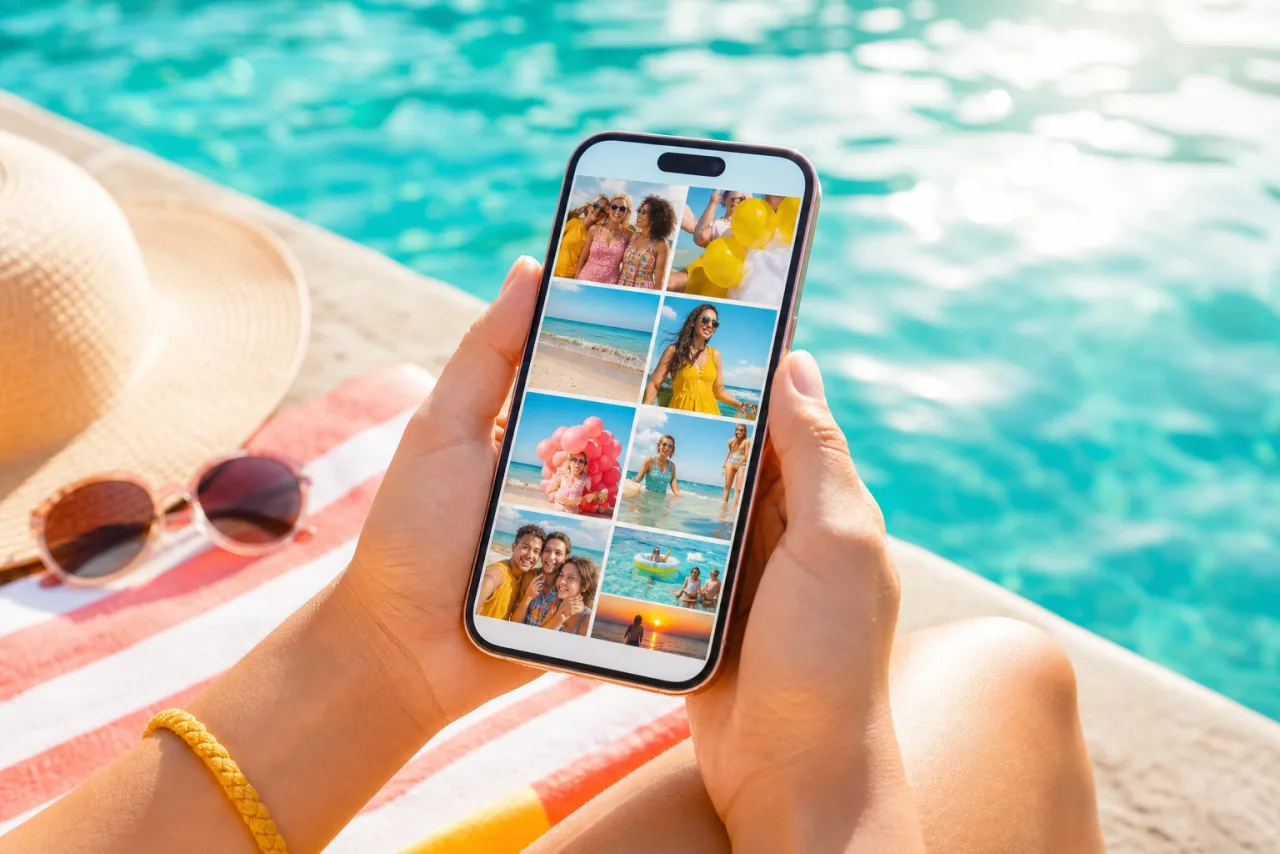
O app Fotos do iPhone faz quase tudo com uma imagem e nada para combinar duas. Então toda colagem em um iPhone passa por outra coisa: um atalho, um quadro, o Google, o Instagram, ou o navegador. Cinco formas, da mais rápida à mais completa, com o que cada uma não consegue fazer.
1. Cinco formas de relance
| Método | Instalação | Fotos | Layouts | Melhor para |
|---|---|---|---|---|
| Atalhos (Combinar Imagens) | Nada | Qualquer quantidade | Fileira ou coluna | Duas fotos lado a lado, rápido |
| Freeform | Nada | Qualquer quantidade | Posicionamento livre | Um visual de scrapbook, impressão em PDF |
| Google Fotos | App Google Fotos | 2 a 6 | Alguns modelos | Um quadrado rápido para compartilhar |
| Layout dos stories do Instagram | 2 a 6 | Grades fixas | Um story, dentro do Instagram | |
| Safari, StudioCollage | Nada | 2 a 12 em grade, mais em layouts de pôster | Grades, revista, mosaico, formas, auto | Posts, stories, impressões, qualquer coisa com texto ou tamanho |
2. 1. Atalhos: duas fotos em fileira, nada para instalar
O Atalhos já está no seu iPhone. Um atalho de três passos transforma qualquer seleção de fotos em uma única imagem, lado a lado ou empilhada.
- Abra o Atalhos, toque no botão de mais.
- Adicione Selecionar Fotos e ative Selecionar Vários.
- Adicione Combinar Imagens: escolha Horizontalmente (lado a lado) ou Verticalmente (empilhadas), e um espaçamento em pixels se quiser um vão.
- Adicione Salvar no Álbum de Fotos, dê um nome ao atalho, execute.
Bom: resolução total, sem conta, trinta segundos depois que o atalho existe. Ruim: é uma faixa, não uma grade, as fotos mantêm seus próprios tamanhos (um retrato ao lado de uma paisagem cria uma borda irregular), e não há texto, borda nem formato. Perfeito para um antes e depois; veja duas fotos lado a lado para os detalhes.
Deixe o Auto organizar, depois ajuste o que quiser.
Grátis, sem marca d'água, e suas fotos ficam no seu aparelho.
Abrir o StudioCollage3. 2. Freeform: um quadro que você organiza à mão
O Freeform é o app de quadro branco que veio com o iOS 16. Adicione fotos da biblioteca, redimensione, gire, sobreponha, adicione texto e formas. É o mais perto de uma colagem em estilo livre que o iPhone traz de fábrica.
- Abra o Freeform, crie um quadro, toque no ícone de foto para inserir imagens.
- Arraste, faça pinça e gire cada foto. Use as guias que aparecem para alinhar as bordas.
- Para extrair uma imagem: compartilhe o quadro como PDF (nítido, bom para imprimir), ou tire uma captura de tela da área (rápido, só na resolução da tela).
Bom: liberdade total, ótimo para um scrapbook ou um mood board. Ruim: sem grade, sem células iguais, sem tamanhos de redes sociais, e a exportação é um PDF ou uma captura de tela em vez de um PNG limpo em 1080 pixels. Serve para uma impressão com visual feito à mão, impraticável para um post semanal.
4. 3. Google Fotos: até seis, em quatro toques
Se o Google Fotos está no seu iPhone, ele tem a colagem em grade mais simples das cinco.
- Selecione duas a seis fotos, toque no botão de mais, escolha Colagem.
- Escolha um modelo, toque em uma célula para trocar fotos, arraste dentro de uma célula para reenquadrar, salve.
Bom: rápido, modelos decentes, o resultado vai para a sua biblioteca. Ruim: seis fotos no máximo, modelos estilizados que não dá para simplificar, um único tamanho de saída, sem texto. Se você precisa de mais de seis ou de um formato específico, é aqui que o método do navegador assume. Nosso guia do Google Fotos cobre cada modelo e seus limites.
5. 4. Stories do Instagram: o modo Layout
Dentro da câmera de stories do Instagram, o modo Layout (o ícone com quatro quadrados à esquerda) coloca de duas a seis fotos em uma grade fixa e publica como story.
- Abra a câmera de stories, toque em Layout, escolha uma grade, toque em cada célula para preenchê-la a partir da biblioteca.
- Adicione figurinhas e texto, depois compartilhe no seu story.
Bom: sem sair do app, zonas seguras resolvidas por você. Ruim: só stories (a grade não pode ser publicada no feed nem salva em qualidade total), células quase quadradas que recortam retratos, sem controle sobre os espaçamentos. Para um post no feed ou um story com um layout mais bonito, faça fora em 1080 x 1920 e envie a imagem: o guia do Instagram explica os tamanhos e as zonas a deixar livres.
6. 5. Safari: um criador de colagens completo, sem app, sem conta
O método que tem tudo o que falta aos outros, e ainda assim não instala nada: abra um criador de colagens no Safari. O StudioCollage roda inteiramente no navegador, lê as fotos do seu iPhone sem enviá-las, e exporta sem marca d'água.
- Abra o StudioCollage no Safari. Sem cadastro, o editor é a primeira tela. Adicione à tela de início pelo menu de compartilhamento se quiser um ícone.
- Escolha o destino: post ou story do Instagram, capa do Facebook, um tamanho de impressão, ou um tamanho personalizado. A tela já está certa.
- Adicione fotos da biblioteca. Aperte Auto para receber vários layouts que cabem na sua quantidade e mantêm os rostos inteiros, ou escolha você mesmo uma grade, uma página de revista, um mosaico ou uma forma.
- Reenquadre qualquer célula arrastando, ajuste espaçamentos e bordas, escolha uma cor de fundo das fotos, adicione texto se quiser.
- Baixe. O arquivo vai para o Fotos, no tamanho total de exportação, pronto para publicar ou imprimir.









Dois layouts que nenhum dos métodos nativos oferece: uma página de revista de cinco, e uma célula alta de retrato com três detalhes. Os dois feitos no Safari.
Seu projeto fica salvo no navegador, então você pode voltar a ele depois no mesmo celular. A mesma página funciona em um Mac ou um PC, com o mesmo projeto se você levar as fotos.
7. Qual usar hoje
- Duas fotos, agora mesmo: Atalhos.
- Um quadrado rápido para o grupo: Google Fotos.
- Um story, sem sair do Instagram: modo Layout.
- Um visual feito à mão, com sobreposições: Freeform.
- Um post, um story com um layout de verdade, uma impressão, mais de seis fotos, ou qualquer texto: Safari e StudioCollage.
Para o número de fotos que cabe em cada formato, veja quantas fotos colocar em uma colagem; para todos os tamanhos em pixels, tamanhos de colagem de fotos.
Perguntas frequentes
O iPhone tem um criador de colagens nativo?
Não no app Fotos. As duas formas nativas são o app Atalhos (uma ação Combinar Imagens que coloca fotos em uma fileira ou uma coluna) e o Freeform (um quadro livre onde você organiza as fotos à mão). Nenhum dos dois oferece grades, tamanhos ou modelos.
Como faço uma colagem no iPhone sem app?
Monte um atalho de três ações (Selecionar Fotos, Combinar Imagens, Salvar no Álbum de Fotos) para uma faixa rápida, ou abra um criador de colagens no Safari: o StudioCollage roda no navegador sem instalação e sem conta, e as fotos ficam no celular.
Posso fazer uma colagem no app do Instagram?
Nos stories, sim: o modo Layout da câmera de stories aceita de duas a seis fotos em uma grade fixa. Para um post no feed não há ferramenta de colagem dentro do Instagram; faça a colagem em outro lugar em 1080 x 1350 e publique como foto.
Quantas fotos posso colocar em uma colagem no iPhone?
Seis no Google Fotos e no Layout do Instagram, qualquer quantidade em uma faixa dos Atalhos, e uma grade completa ou um layout de pôster em um criador de colagens no navegador. Além disso, faça duas colagens ou um carrossel.
A colagem vai perder qualidade?
Os Atalhos mantêm os pixels originais. O Google Fotos exporta em cerca de 2000 pixels e o Layout do Instagram na resolução da tela: bom para um post, curto para uma impressão. Um criador de colagens no navegador exporta no tamanho que você escolher, até tamanhos de impressão a 300 DPI.


