iPhone'da kolaj nasıl yapılır: uygulamalı ya da uygulamasız 5 yol
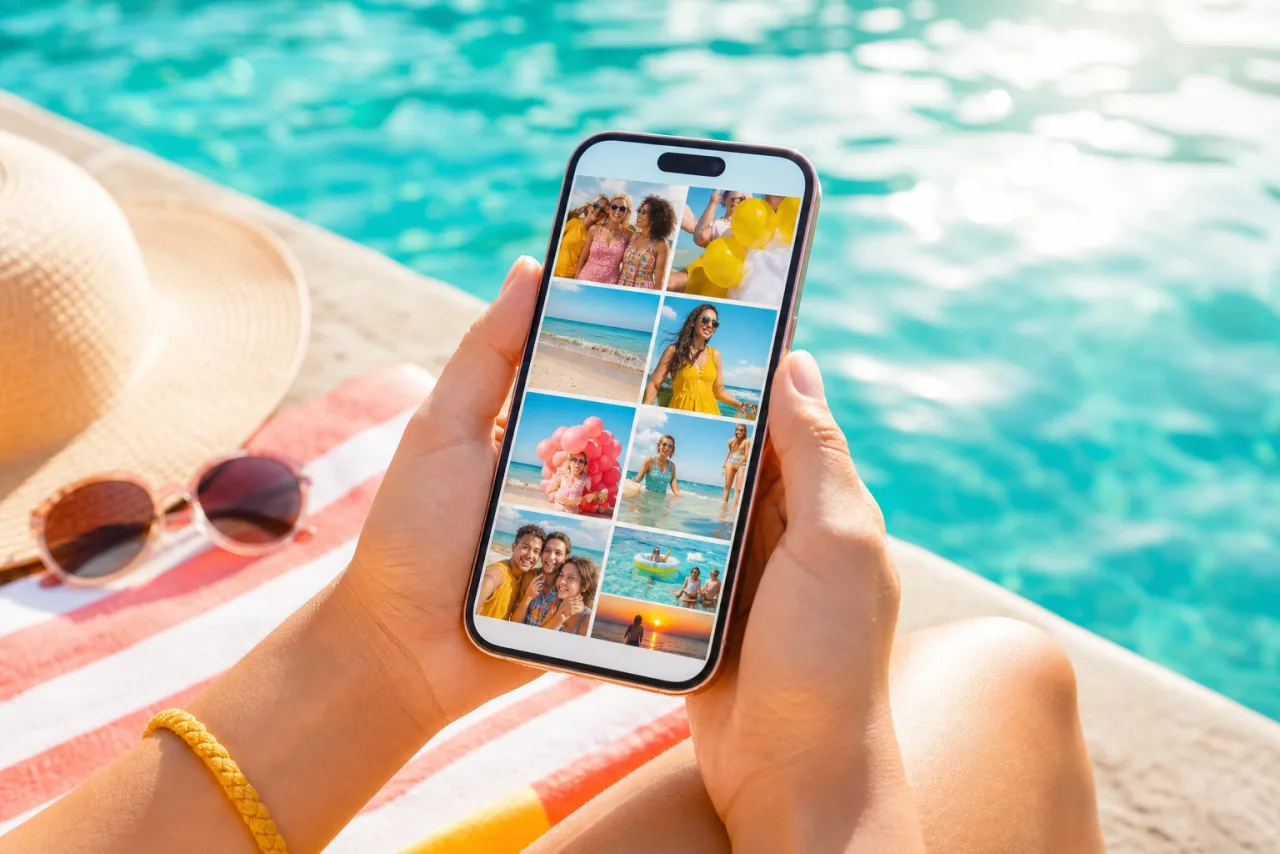
iPhone Fotoğraflar uygulaması tek bir fotoğrafa neredeyse her şeyi yapabilir, ikisini birleştirmek için hiçbir şey yapamaz. Bu yüzden iPhone'daki her kolaj başka bir şeyden geçer: bir kestirme, bir pano, Google, Instagram ya da tarayıcı. En hızlısından en eksiksizine beş yol, her birinin yapamadıklarıyla.
1. Beş yol bir bakışta
| Yöntem | Yükleme | Fotoğraf | Düzenler | En iyi |
|---|---|---|---|---|
| Kestirmeler (Görüntüleri Birleştir) | Hiçbir şey | İstediğiniz kadar | Sıra ya da sütun | Hızlıca iki fotoğraf yan yana |
| Freeform | Hiçbir şey | İstediğiniz kadar | Serbest yerleşim | Albüm görünümü, PDF olarak basma |
| Google Fotoğraflar | Google Fotoğraflar uygulaması | 2 ila 6 | Birkaç şablon | Paylaşmak için hızlı bir kare |
| Instagram hikaye Düzen | 2 ila 6 | Sabit ızgaralar | Instagram içinde bir hikaye | |
| Safari, StudioCollage | Hiçbir şey | Izgarada 2 ila 12, poster düzenlerinde daha fazla | Izgaralar, dergi, mozaik, şekiller, otomatik | Gönderiler, hikayeler, baskılar, yazı ya da boyut gerektiren her şey |
2. 1. Kestirmeler: bir sırada iki fotoğraf, yüklenecek hiçbir şey yok
Kestirmeler zaten iPhone'unuzda. Üç adımlı tek bir kestirme, seçtiğiniz fotoğrafları yan yana ya da üst üste tek bir görüntüye çevirir.
- Kestirmeler'i açın, artı düğmesine dokunun.
- Fotoğrafları Seç'i ekleyin ve Birden Fazla Seç'i açın.
- Görüntüleri Birleştir'i ekleyin: Yatay (yan yana) ya da Dikey (üst üste) seçin, boşluk istiyorsanız piksel cinsinden bir aralık.
- Fotoğraf Albümüne Kaydet'i ekleyin, kestirmeye bir ad verin, çalıştırın.
İyi: tam çözünürlük, hesap yok, kestirme bir kez var olduktan sonra otuz saniye. İyi değil: bir ızgara değil şerit, fotoğraflar kendi boyutlarını korur (bir manzaranın yanındaki portre düzensiz bir kenar yapar), yazı, kenarlık, format yok. Bir öncesi ve sonrası için mükemmel; ince ayrıntılar için iki fotoğrafı yan yana koyma rehberine bakın.
Otomatik yerleştirsin, sonra istediğinizi düzeltin.
Ücretsiz, filigransız ve fotoğraflarınız cihazınızda kalır.
StudioCollage'ı açın3. 2. Freeform: elle dizdiğiniz bir pano
Freeform, iOS 16 ile gelen beyaz tahta uygulamasıdır. Kitaplıktan fotoğraf ekleyin, boyutlandırın, döndürün, üst üste bindirin, yazı ve şekil ekleyin. iPhone'un sunduğu serbest stil kolaja en yakın şeydir.
- Freeform'u açın, bir pano oluşturun, fotoğraf eklemek için fotoğraf simgesine dokunun.
- Her fotoğrafı sürükleyin, iki parmakla sıkıştırın ve döndürün. Kenarları hizalamak için beliren kılavuzları kullanın.
- Bir görüntü elde etmek için: panoyu PDF olarak paylaşın (keskin, baskı için iyi) ya da alanın ekran görüntüsünü alın (hızlı, yalnızca ekran çözünürlüğünde).
İyi: tam özgürlük, bir albüm ya da ilham panosu için hoş. İyi değil: ızgara yok, eşit hücre yok, sosyal medya boyutu yok ve dışa aktarma 1080 piksellik temiz bir PNG yerine PDF ya da ekran görüntüsü. El yapımı görünümlü bir baskı için iyi, haftalık gönderi için pratik değil.
4. 3. Google Fotoğraflar: altıya kadar, dört dokunuşta
Google Fotoğraflar iPhone'unuzdaysa beş yöntem içinde en basit ızgara kolajına sahiptir.
- İki ila altı fotoğraf seçin, artı düğmesine dokunun, Kolaj'ı seçin.
- Bir şablon seçin, fotoğrafları değiştirmek için bir hücreye dokunun, yeniden çerçevelemek için hücre içinde sürükleyin, kaydedin.
İyi: hızlı, makul şablonlar, sonuç kitaplığınıza düşer. İyi değil: en fazla altı fotoğraf, sadeleştiremediğiniz stilli şablonlar, tek çıktı boyutu, yazı yok. Altıdan fazlasına ya da belirli bir formata ihtiyacınız varsa tarayıcı yönteminin devraldığı yer burasıdır. Google Fotoğraflar rehberimiz her şablonu ve sınırlarını ele alır.
5. 4. Instagram hikayeleri: Düzen modu
Instagram hikaye kamerasının içinde Düzen modu (soldaki dört kareli simge) iki ila altı fotoğrafı sabit bir ızgaraya alır ve hikaye olarak paylaşır.
- Hikaye kamerasını açın, Düzen'e dokunun, bir ızgara seçin, kitaplıktan doldurmak için her hücreye dokunun.
- Çıkartma ve yazı ekleyin, sonra hikayenizde paylaşın.
İyi: uygulamadan çıkmak yok, güvenli alanlar sizin için halledilir. İyi değil: yalnızca hikayeler (ızgara akışa gönderilemez ya da tam kalitede kaydedilemez), portreleri kırpan kareye yakın hücreler, boşluklar üzerinde kontrol yok. Bir akış gönderisi ya da daha güzel düzenli bir hikaye için dışarıda 1080 x 1920 boyutunda yapın ve görüntüyü yükleyin: Instagram rehberi boyutları ve boş bırakılacak bölgeleri açıklar.
6. 5. Safari: tam bir kolaj yapıcı, uygulama yok, hesap yok
Diğerlerinin eksik bıraktığı her şeye sahip olan ve yine de hiçbir şey yüklemeyen yöntem: Safari'de bir kolaj yapıcı açın. StudioCollage tamamen tarayıcıda çalışır, fotoğrafları iPhone'unuzdan yüklemeden okur ve filigransız dışa aktarır.
- Safari'de StudioCollage'ı açın. Kayıt yok, editör ilk ekrandır. Simge istiyorsanız paylaş menüsünden ana ekranınıza ekleyin.
- Hedefi seçin: Instagram gönderisi ya da hikayesi, Facebook kapağı, bir baskı boyutu ya da özel bir boyut. Tuval zaten doğru.
- Kitaplıktan fotoğraf ekleyin. Sayınıza uyan ve yüzleri bütün tutan birkaç düzen almak için Otomatik'e basın ya da bir ızgara, bir dergi sayfası, bir mozaik ya da bir şekli kendiniz seçin.
- İstediğiniz hücreyi sürükleyerek yeniden çerçeveleyin, boşlukları ve kenarlıkları ayarlayın, fotoğraflardan bir arka plan rengi seçin, isterseniz yazı ekleyin.
- İndirin. Dosya tam dışa aktarma boyutunda Fotoğraflar'a düşer, paylaşmaya ya da basmaya hazır.









Yerleşik yöntemlerin hiçbirinin sunmadığı iki düzen: beşli bir dergi sayfası ve üç detaylı uzun bir portre hücresi. İkisi de Safari'de yapıldı.
Projeniz tarayıcıda kaydedilir, böylece aynı telefonda daha sonra geri dönebilirsiniz. Aynı sayfa Mac ya da PC'de de çalışır, fotoğrafları taşırsanız aynı projeyle.
7. Bugün hangisi
- İki fotoğraf, hemen şimdi: Kestirmeler.
- Grup sohbeti için hızlı bir kare: Google Fotoğraflar.
- Instagram'dan çıkmadan bir hikaye: Düzen modu.
- El yapımı, üst üste binen bir görünüm: Freeform.
- Bir gönderi, gerçek düzenli bir hikaye, bir baskı, altıdan fazla fotoğraf ya da herhangi bir yazı: Safari ve StudioCollage.
Her formata uyan fotoğraf sayısı için kolaja kaç fotoğraf konmalı; her piksel boyutu için fotoğraf kolaj boyutları rehberine bakın.
Sık sorulan sorular
iPhone'un yerleşik bir kolaj yapıcısı var mı?
Fotoğraflar uygulamasında yok. İki yerleşik yol Kestirmeler uygulaması (fotoğrafları bir sıraya ya da sütuna koyan Görüntüleri Birleştir eylemi) ve Freeform'dur (fotoğrafları elle dizdiğiniz serbest bir pano). İkisi de ızgara, boyut ya da şablon sunmaz.
iPhone'da uygulamasız kolaj nasıl yaparım?
Hızlı bir şerit için üç eylemli bir kestirme oluşturun (Fotoğrafları Seç, Görüntüleri Birleştir, Fotoğraf Albümüne Kaydet) ya da Safari'de bir kolaj yapıcı açın: StudioCollage tarayıcıda yükleme ve hesap olmadan çalışır ve fotoğraflar telefonda kalır.
Instagram uygulamasının içinde kolaj yapabilir miyim?
Hikayelerde evet: hikaye kamerasındaki Düzen modu iki ila altı fotoğrafı sabit bir ızgaraya alır. Akış gönderisi için Instagram içinde kolaj aracı yok; kolajı başka yerde 1080 x 1350 boyutunda yapın ve fotoğraf olarak paylaşın.
iPhone'da bir kolaja kaç fotoğraf koyabilirim?
Google Fotoğraflar'da ve Instagram Düzen'de altı, Kestirmeler şeridinde istediğiniz kadar, tarayıcı kolaj yapıcıda tam bir ızgara ya da poster düzeni. Bunun ötesinde iki kolaj ya da bir karusel yapın.
Kolaj kalite kaybeder mi?
Kestirmeler orijinal pikselleri korur. Google Fotoğraflar yaklaşık 2000 piksel, Instagram Düzen ekran çözünürlüğünde dışa aktarır: gönderi için iyi, baskı için yetersiz. Tarayıcı kolaj yapıcı seçtiğiniz boyutta, 300 DPI'da baskı boyutlarına kadar dışa aktarır.


