怎样在 iPhone 上做拼图:5 种方法,用不用 App 都行
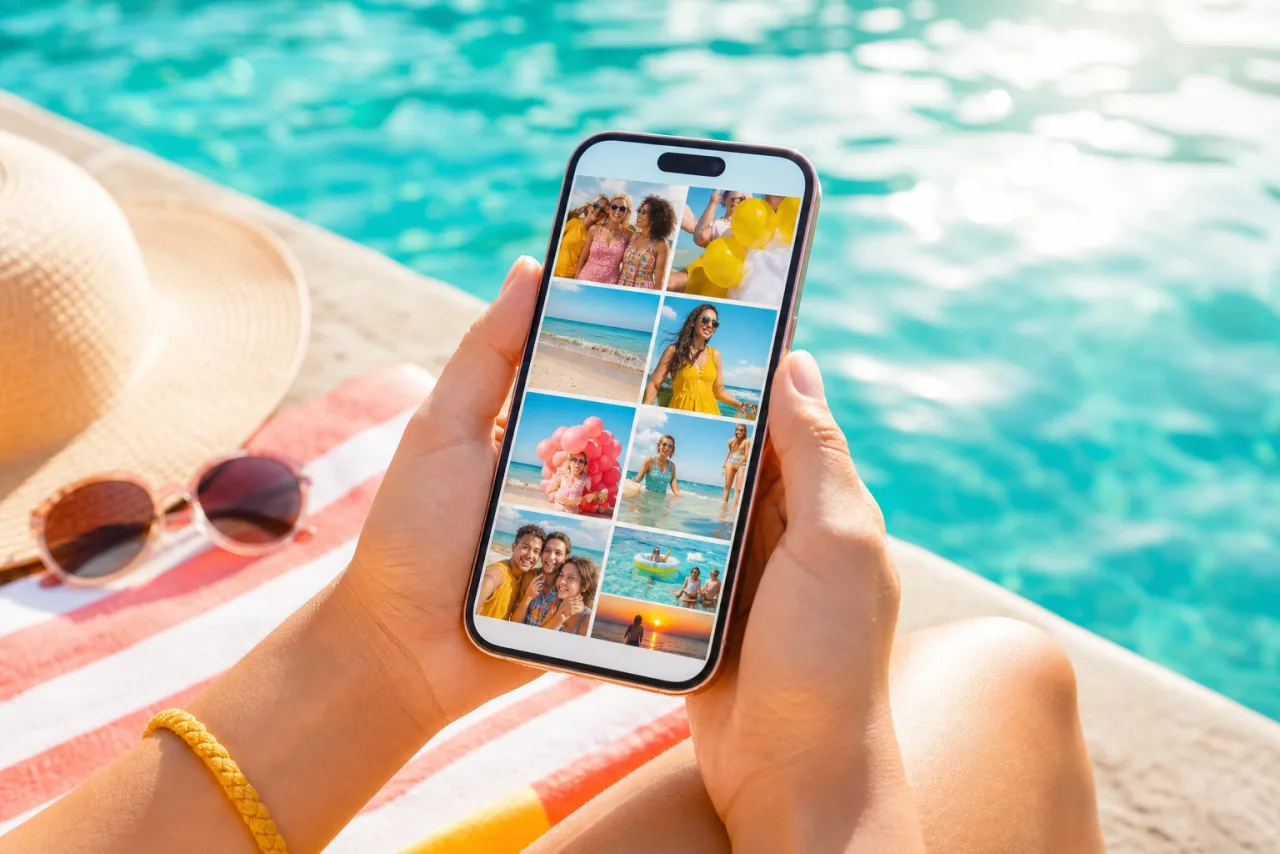
iPhone 的"照片"应用几乎能对一张照片做任何事,却不能把两张合在一起。所以 iPhone 上的每一张拼图都要经过别的东西:一条快捷指令、一块白板、Google、Instagram,或者浏览器。五种方法,从最快到最完整,以及每一种做不到的事。
1. 五种方法一览
| 方法 | 安装 | 照片 | 版式 | 最适合 |
|---|---|---|---|---|
| 快捷指令(合并图像) | 无 | 任意张 | 一行或一列 | 两张照片并排,快 |
| 无边记 | 无 | 任意张 | 自由摆放 | 剪贴簿风格,导出 PDF 打印 |
| Google 相册 | Google 相册应用 | 2 到 6 | 几个模板 | 快速分享的方图 |
| Instagram 快拍布局 | 2 到 6 | 固定网格 | 在 Instagram 里发快拍 | |
| Safari,StudioCollage | 无 | 网格 2 到 12,海报版式更多 | 网格、杂志、马赛克、形状、自动 | 帖子、快拍、打印,任何带文字或指定尺寸的 |
2. 1. 快捷指令:两张照片排成一行,不用安装
"快捷指令"已经在你的 iPhone 上。一条三步的快捷指令能把任意选中的照片变成一张图,并排或上下叠放。
- 打开"快捷指令",点加号按钮。
- 添加选择照片,打开选择多项。
- 添加合并图像:选"水平"(并排)或"垂直"(叠放),想要间距的话设一个像素值。
- 添加存储到相簿,给快捷指令起个名字,运行它。
优点:全分辨率,不用账号,快捷指令建好之后只需三十秒。缺点:它是一条横条,不是网格,照片保留各自的尺寸(一张竖图挨着一张横图会出现参差的边缘),而且没有文字、没有边框、没有格式。做前后对比非常合适;细节见两张照片并排。
3. 2. 无边记:手动摆放的白板
"无边记"是 iOS 16 附带的白板应用。从图库添加照片,缩放、旋转、重叠,加文字和形状。它是 iPhone 自带的东西里最接近自由拼图的。
- 打开"无边记",新建一块白板,点照片图标插入图片。
- 拖动、捏合、旋转每张照片。用出现的参考线对齐边缘。
- 要导出图片:把白板共享为 PDF(清晰,适合打印),或者截屏那块区域(快,但只有屏幕分辨率)。
优点:完全自由,适合剪贴簿或灵感板。缺点:没有网格,没有等大的格子,没有社交尺寸,导出的是 PDF 或截图,而不是 1080 像素的干净 PNG。打印手工风格的作品可以,每周发帖就不实用了。
4. 3. Google 相册:最多六张,点四下
如果你的 iPhone 上有 Google 相册,它有五种方法里最简单的网格拼图。
- 选中两到六张照片,点加号按钮,选拼贴画。
- 选一个模板,点格子互换照片,在格子内拖动调整构图,保存。
优点:快,模板还不错,结果直接进图库。缺点:最多六张照片,去不掉的样式模板,单一输出尺寸,没有文字。如果你需要超过六张或特定格式,浏览器方法就从这里接手。我们的 Google 相册攻略讲了每个模板和它的限制。
5. 4. Instagram 快拍:布局模式
在 Instagram 快拍相机里,布局模式(左侧四个方块的图标)把两到六张照片放进固定网格,作为快拍发布。
- 打开快拍相机,点"布局",选一个网格,点每个格子从图库填入。
- 加贴纸和文字,然后分享到快拍。
优点:不用离开应用,安全区替你处理好了。缺点:只能发快拍(网格不能发到信息流,也不能以全画质保存),偏方形的格子会裁切竖图,间距不可控。想发信息流帖子或者版式更好看的快拍,在外面按 1080 x 1920 做好再上传图片:Instagram 攻略解释了尺寸和需要留空的区域。
6. 5. Safari:完整的拼图工具,不用 App,不用账号
拥有其他方法所缺的一切、却仍然什么都不用安装的方法:在 Safari 里打开一个拼图工具。StudioCollage 完全在浏览器里运行,从你的 iPhone 读取照片而不上传,导出没有水印。
- 在 Safari 里打开 StudioCollage。不用注册,编辑器就是第一屏。想要图标的话,从共享菜单添加到主屏幕。
- 选目标:Instagram 帖子或快拍、Facebook 封面、打印尺寸,或者自定义尺寸。画布已经是对的。
- 从图库添加照片。按自动获得几个适合照片数量、人脸完整的版式,或者自己选网格、杂志页、马赛克或形状。
- 拖动调整任意格子的构图,调整间距和边框,从照片里取背景色,想要的话加文字。
- 下载。文件会以完整的导出尺寸存进"照片",可以直接发布或打印。









两个内置方法都做不出的版式:五张的杂志页,以及一个高的人像格加三个细节。都是在 Safari 里做的。
你的项目会保存在浏览器里,之后可以在同一部手机上回来继续。同一个页面在 Mac 或 PC 上也能用,把照片挪过去就是同一个项目。
7. 今天用哪一种
- 两张照片,现在就要:快捷指令。
- 发到群聊的快速方图:Google 相册。
- 一条快拍,不离开 Instagram:布局模式。
- 手工感、带重叠的风格:无边记。
- 帖子、真正有版式的快拍、打印、超过六张照片,或者任何文字:Safari 和 StudioCollage。
每种格式适合的照片数量,见拼图该放几张照片;所有像素尺寸,见照片拼图尺寸。
常见问题
iPhone 有内置的拼图工具吗?
"照片"应用里没有。两种内置方法是"快捷指令"应用("合并图像"操作,把照片排成一行或一列)和"无边记"(一块自由白板,手动摆放照片)。两者都没有网格、尺寸或模板。
怎样不用 App 在 iPhone 上做拼图?
搭一条三步的快捷指令(选择照片、合并图像、存储到相簿)做一条快速的横条,或者在 Safari 里打开一个拼图工具:StudioCollage 在浏览器里运行,不用安装,不用账号,照片留在手机上。
可以在 Instagram 应用里做拼图吗?
快拍里可以:快拍相机里的"布局"模式能把两到六张照片放进固定网格。信息流帖子的话,Instagram 里没有拼图工具;在别处按 1080 x 1350 做好拼图,再作为照片发布。
iPhone 上的拼图能放几张照片?
Google 相册和 Instagram 布局里六张,快捷指令横条里任意张,浏览器拼图工具里一整个网格或海报版式。再多就做两张拼图或轮播。
拼图会损失画质吗?
快捷指令保留原始像素。Google 相册导出约 2000 像素,Instagram 布局是屏幕分辨率:发帖够用,打印不够。浏览器拼图工具按你选的尺寸导出,最高到 300 DPI 的打印尺寸。


