Come fare un collage su iPhone: 5 modi, con o senza app
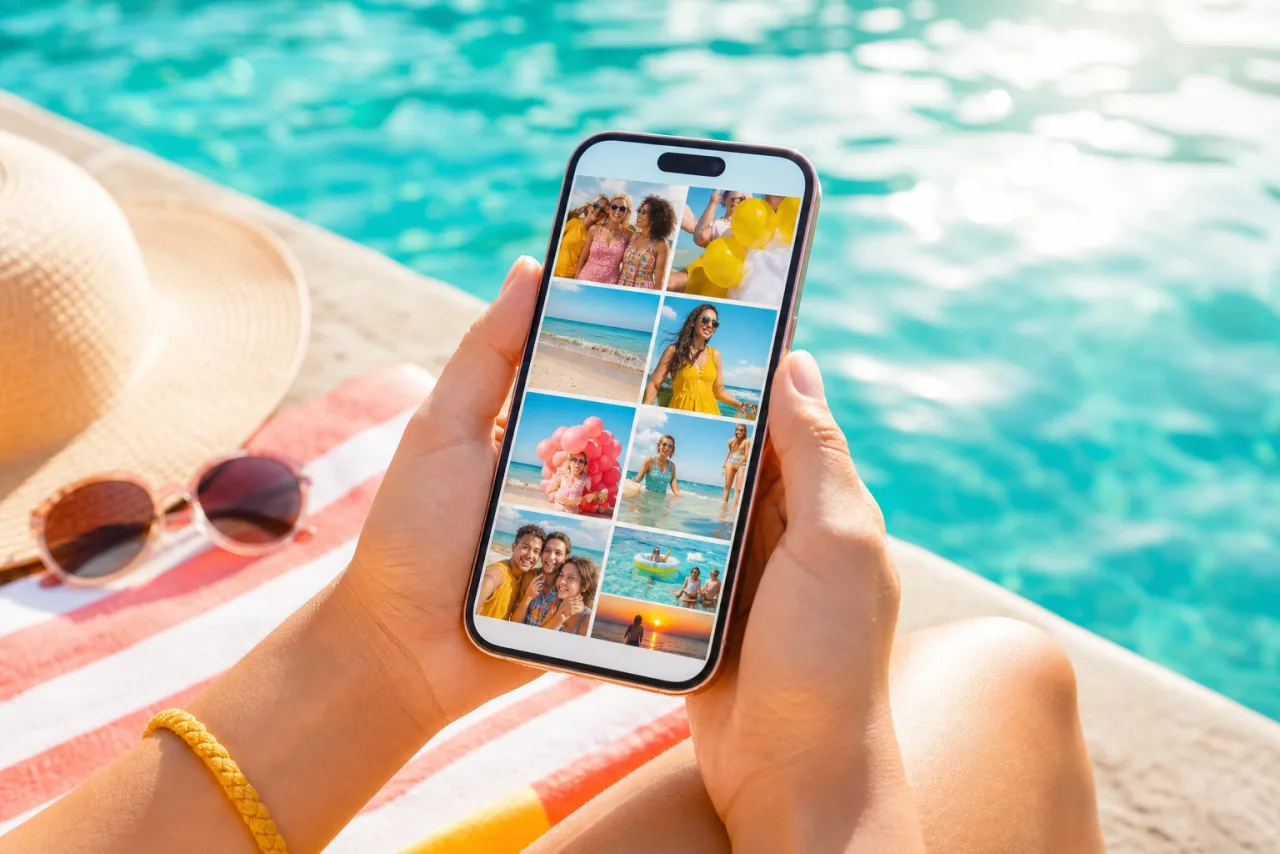
L'app Foto dell'iPhone può fare quasi tutto a un'immagine e niente per combinarne due. Quindi ogni collage su un iPhone passa per qualcos'altro: un comando rapido, una lavagna, Google, Instagram, o il browser. Cinque modi, dal più rapido al più completo, con ciò che ognuno non può fare.
1. Cinque modi a colpo d'occhio
| Metodo | Installazione | Foto | Layout | Ideale per |
|---|---|---|---|---|
| Comandi Rapidi (Combina immagini) | Niente | Qualsiasi numero | Fila o colonna | Due foto affiancate, in fretta |
| Freeform | Niente | Qualsiasi numero | Posizionamento libero | Un effetto album, stampa in PDF |
| Google Foto | App Google Foto | da 2 a 6 | Alcuni modelli | Un quadrato rapido da condividere |
| Layout delle storie Instagram | da 2 a 6 | Griglie fisse | Una storia, dentro Instagram | |
| Safari, StudioCollage | Niente | da 2 a 12 in una griglia, di più nei layout poster | Griglie, rivista, mosaico, forme, auto | Post, storie, stampe, qualsiasi cosa con testo o una dimensione |
2. 1. Comandi Rapidi: due foto in fila, niente da installare
Comandi Rapidi è già sul tuo iPhone. Un comando in tre passaggi trasforma qualsiasi selezione di foto in un'unica immagine, affiancate o impilate.
- Apri Comandi Rapidi, tocca il pulsante più.
- Aggiungi Seleziona foto e attiva Selezione multipla.
- Aggiungi Combina immagini: scegli In orizzontale (affiancate) o In verticale (impilate), e una spaziatura in pixel se vuoi uno spazio.
- Aggiungi Salva nell'album foto, dai un nome al comando, eseguilo.
Pro: piena risoluzione, nessun account, trenta secondi una volta che il comando esiste. Contro: è una striscia, non una griglia, le foto mantengono le proprie dimensioni (un ritratto accanto a un paesaggio crea un bordo irregolare), e non c'è testo, bordo o formato. Perfetto per un prima e dopo; vedi due foto affiancate per i dettagli.
Lascia che Auto le disponga, poi correggi quello che vuoi.
Gratis, senza filigrana, e le tue foto restano sul tuo dispositivo.
Apri StudioCollage3. 2. Freeform: una lavagna che disponi a mano
Freeform è l'app lavagna arrivata con iOS 16. Aggiungi foto dalla libreria, ridimensionale, ruotale, sovrapponile, aggiungi testo e forme. È la cosa più vicina a un collage a stile libero che l'iPhone includa.
- Apri Freeform, crea una lavagna, tocca l'icona foto per inserire le immagini.
- Trascina, pizzica e ruota ogni foto. Usa le guide che compaiono per allineare i bordi.
- Per ottenere un'immagine: condividi la lavagna come PDF (nitido, bene per la stampa), o fai uno screenshot dell'area (rapido, solo risoluzione dello schermo).
Pro: libertà totale, bello per un album o una moodboard. Contro: niente griglia, niente celle uguali, niente formati social, e l'esportazione è un PDF o uno screenshot invece di un PNG pulito a 1080 pixel. Bene per una stampa dall'aspetto fatto a mano, poco pratico per un post settimanale.
4. 3. Google Foto: fino a sei, in quattro tocchi
Se Google Foto è sul tuo iPhone, ha il collage a griglia più semplice dei cinque.
- Seleziona da due a sei foto, tocca il pulsante più, scegli Collage.
- Scegli un modello, tocca una cella per scambiare le foto, trascina dentro una cella per reinquadrare, salva.
Pro: veloce, modelli decenti, il risultato finisce nella tua libreria. Contro: sei foto al massimo, modelli con stile che non puoi spogliare, una sola dimensione in uscita, niente testo. Se ti servono più di sei foto o un formato preciso, è qui che subentra il metodo nel browser. La nostra guida a Google Foto copre ogni modello e i suoi limiti.
5. 4. Storie di Instagram: la modalità Layout
Dentro la fotocamera delle storie di Instagram, la modalità Layout (l'icona con quattro quadrati a sinistra) prende da due a sei foto in una griglia fissa e la pubblica come storia.
- Apri la fotocamera delle storie, tocca Layout, scegli una griglia, tocca ogni cella per riempirla dalla libreria.
- Aggiungi adesivi e testo, poi condividi nella tua storia.
Pro: non esci dall'app, le zone sicure sono gestite per te. Contro: solo storie (la griglia non può essere pubblicata nel feed né salvata a piena qualità), celle quasi quadrate che ritagliano i ritratti, nessun controllo sugli spazi. Per un post nel feed o una storia con un layout più curato, falla fuori a 1080 x 1920 e carica l'immagine: la guida per Instagram spiega le dimensioni e le zone da lasciare libere.
6. 5. Safari: un creatore di collage completo, senza app, senza account
Il metodo che ha tutto ciò che manca agli altri, e che comunque non installa niente: apri un creatore di collage in Safari. StudioCollage funziona interamente nel browser, legge le foto dal tuo iPhone senza caricarle, ed esporta senza filigrana.
- Apri StudioCollage in Safari. Nessuna registrazione, l'editor è la prima schermata. Aggiungilo alla schermata Home dal menu di condivisione se vuoi un'icona.
- Scegli la destinazione: post o storia Instagram, copertina Facebook, un formato di stampa, o una dimensione personalizzata. La tela è già giusta.
- Aggiungi le foto dalla libreria. Premi Auto per ricevere più layout adatti al tuo numero di foto e che mantengono i volti interi, o scegli tu una griglia, una pagina di rivista, un mosaico o una forma.
- Reinquadra qualsiasi cella con un trascinamento, regola spazi e bordi, scegli un colore di sfondo dalle foto, aggiungi testo se vuoi.
- Scarica. Il file finisce in Foto, alle dimensioni piene di esportazione, pronto da pubblicare o stampare.









Due layout che nessuno dei metodi integrati offre: una pagina di rivista di cinque, e una cella verticale per un ritratto con tre dettagli. Entrambi fatti in Safari.
Il tuo progetto viene salvato nel browser, così puoi riprenderlo più tardi sullo stesso telefono. La stessa pagina funziona su un Mac o un PC, con lo stesso progetto se sposti le foto.
7. Quale scegliere oggi
- Due foto, subito: Comandi Rapidi.
- Un quadrato rapido per la chat di gruppo: Google Foto.
- Una storia, senza uscire da Instagram: modalità Layout.
- Un effetto fatto a mano, con sovrapposizioni: Freeform.
- Un post, una storia con un vero layout, una stampa, più di sei foto, o qualsiasi testo: Safari e StudioCollage.
Per il numero di foto adatto a ogni formato, vedi quante foto mettere in un collage; per ogni dimensione in pixel, dimensioni dei collage di foto.
Domande frequenti
L'iPhone ha un creatore di collage integrato?
Non nell'app Foto. I due modi integrati sono l'app Comandi Rapidi (un'azione Combina immagini che mette le foto in fila o in colonna) e Freeform (una lavagna libera dove disponi le foto a mano). Nessuno dei due offre griglie, dimensioni o modelli.
Come faccio un collage su iPhone senza app?
Costruisci un comando in tre azioni (Seleziona foto, Combina immagini, Salva nell'album foto) per una striscia rapida, o apri un creatore di collage in Safari: StudioCollage funziona nel browser senza installazione e senza account, e le foto restano sul telefono.
Posso fare un collage nell'app Instagram?
Nelle storie, sì: la modalità Layout della fotocamera delle storie accetta da due a sei foto in una griglia fissa. Per un post nel feed non c'è uno strumento collage dentro Instagram; fai il collage altrove a 1080 x 1350 e pubblicalo come foto.
Quante foto posso mettere in un collage su iPhone?
Sei in Google Foto e nel Layout di Instagram, qualsiasi numero in una striscia di Comandi Rapidi, e una griglia completa o un layout poster in un creatore di collage nel browser. Oltre, fai due collage o un carosello.
Il collage perderà qualità?
Comandi Rapidi mantiene i pixel originali. Google Foto esporta a circa 2000 pixel e il Layout di Instagram alla risoluzione dello schermo: bene per un post, poco per una stampa. Un creatore di collage nel browser esporta alle dimensioni che scegli, fino ai formati di stampa a 300 DPI.


