iPhoneでコラージュを作る方法:アプリあり・なしの5つの方法
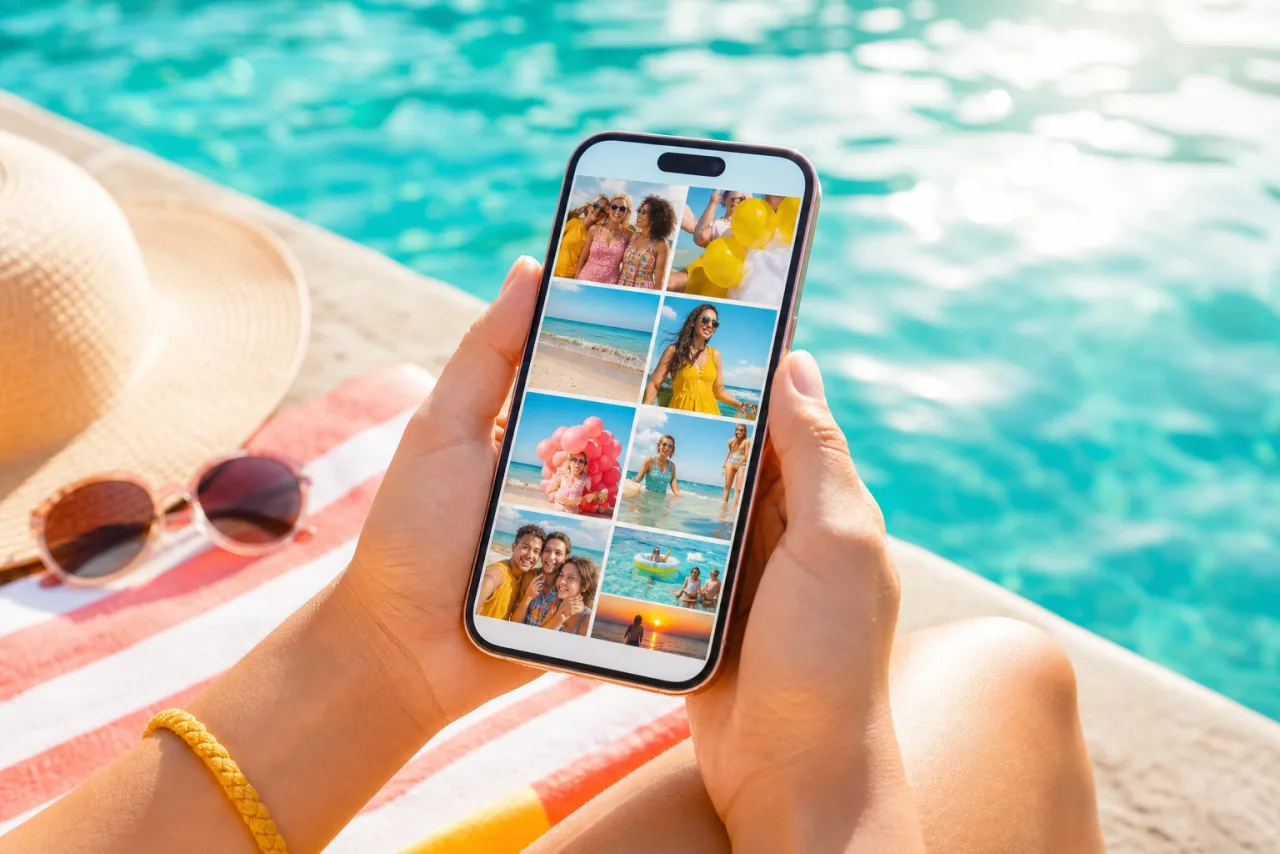
iPhoneの写真アプリは1枚の写真に対してほぼ何でもできますが、2枚を組み合わせることはできません。だからiPhoneでのコラージュはすべて、何か別のものを経由します。ショートカット、ボード、Google、Instagram、またはブラウザ。いちばん速いものからいちばん完全なものまで5つの方法を、それぞれができないこととともにご紹介します。
1. 5つの方法を一覧で
| 方法 | インストール | 写真 | レイアウト | 向いている用途 |
|---|---|---|---|---|
| ショートカット(画像を結合) | 不要 | 何枚でも | 横1列または縦1列 | 写真2枚を手早く横並びに |
| フリーボード | 不要 | 何枚でも | 自由配置 | スクラップブック風、PDFでプリント |
| Google フォト | Google フォトアプリ | 2〜6 | 数種類のテンプレート | 手早く共有する正方形 |
| Instagramストーリーズのレイアウト | 2〜6 | 固定グリッド | Instagramの中で完結するストーリーズ | |
| Safari、StudioCollage | 不要 | グリッドで2〜12、ポスターレイアウトではそれ以上 | グリッド、マガジン、モザイク、シェイプ、自動 | 投稿、ストーリーズ、プリント、文字やサイズが必要なものすべて |
2. 1. ショートカット:写真2枚を1列に、インストール不要
ショートカットはすでにiPhoneに入っています。3ステップのショートカットひとつで、選んだ写真を横並びまたは上下の1枚の画像にできます。
- ショートカットを開き、プラスボタンをタップします。
- 写真を選択を追加し、複数を選択をオンにします。
- 画像を結合を追加します。横方向(横並び)か縦方向(上下)を選び、間隔が欲しければピクセル単位で指定します。
- 写真アルバムに保存を追加し、ショートカットに名前を付けて実行します。
良い点:フル解像度、アカウント不要、ショートカットができてしまえば30秒。良くない点:グリッドではなく帯で、写真はそれぞれの大きさのまま(縦長の隣に横長を置くと端がでこぼこになります)、文字も枠線もフォーマットもありません。ビフォーアフターには最適です。細かい点は2枚の写真を並べる方法へ。
3. 2. フリーボード:手で配置するボード
フリーボードはiOS 16で登場したホワイトボードアプリです。ライブラリから写真を追加し、サイズを変え、回転させ、重ね、文字や図形を加えられます。iPhoneに付属するものの中で、フリースタイルのコラージュにいちばん近いものです。
- フリーボードを開き、ボードを作成し、写真のアイコンをタップして写真を挿入します。
- 各写真をドラッグ、ピンチ、回転します。表示されるガイドを使って端を揃えます。
- 画像として取り出すには:ボードをPDFとして共有する(くっきり、プリント向き)か、領域のスクリーンショットを撮る(手早いが画面解像度のみ)。
良い点:完全な自由、スクラップブックやムードボードに向く。良くない点:グリッドなし、同じ大きさのセルなし、SNSのサイズなし、書き出しは1080ピクセルのきれいなPNGではなくPDFかスクリーンショット。手作り風のプリントには向き、毎週の投稿には実用的ではありません。
4. 3. Google フォト:最大6枚、4タップで
iPhoneにGoogle フォトが入っていれば、5つの中でいちばんシンプルなグリッドコラージュがあります。
- 写真を2〜6枚選び、プラスボタンをタップして、コラージュを選びます。
- テンプレートを選び、セルをタップして写真を入れ替え、セルの中でドラッグして構図を調整し、保存します。
良い点:速い、まずまずのテンプレート、できあがりがライブラリに入る。良くない点:最大6枚、外せないスタイル付きのテンプレート、出力サイズは1つ、文字なし。6枚より多く、または特定のフォーマットが必要なら、ここからブラウザの方法の出番です。Google フォトのガイドで各テンプレートとその制限を解説しています。
5. 4. Instagramストーリーズ:レイアウトモード
Instagramのストーリーズカメラの中にあるレイアウトモード(左側の4つの四角のアイコン)は、2〜6枚の写真を固定のグリッドに入れてストーリーズとして投稿します。
- ストーリーズカメラを開き、レイアウトをタップし、グリッドを選び、各セルをタップしてライブラリから埋めます。
- ステッカーや文字を加えて、ストーリーズにシェアします。
良い点:アプリを離れない、セーフゾーンは任せられる。良くない点:ストーリーズのみ(グリッドをフィードに投稿したりフル画質で保存したりはできません)、ポートレートを切る正方形寄りのセル、間隔は制御できない。フィード投稿や、もっときれいなレイアウトのストーリーズには、外で1080 x 1920で作って画像をアップロードしましょう。サイズと空けておく領域はInstagramのガイドで解説しています。
6. 5. Safari:本格的なコラージュ作成ツール、アプリなし、アカウントなし
ほかの方法に欠けているものをすべて持ちながら、何もインストールしない方法。Safariでコラージュ作成ツールを開きます。StudioCollageはすべてブラウザ内で動き、iPhoneの写真をアップロードせずに読み込み、透かしなしで書き出します。
- SafariでStudioCollageを開きます。登録はなく、エディタが最初の画面です。アイコンが欲しければ共有メニューからホーム画面に追加できます。
- 用途を選びます。Instagramの投稿かストーリーズ、Facebookカバー、プリントサイズ、またはカスタムサイズ。キャンバスはすでに正しいサイズです。
- ライブラリから写真を追加します。Autoを押すと、枚数に合い顔を切らないレイアウトが複数提案されます。またはグリッド、マガジンページ、モザイク、シェイプを自分で選びます。
- どのセルもドラッグで構図を調整し、間隔と枠線を調整し、写真から背景色を拾い、必要なら文字を入れます。
- ダウンロードします。ファイルはフル書き出しサイズで写真に保存され、そのまま投稿やプリントに使えます。









内蔵の方法ではどれも作れない2つのレイアウト。5枚のマガジンページと、縦長のポートレートセルにディテール3枚。どちらもSafariで作成。
プロジェクトはブラウザに保存されるので、同じスマホであとから続きができます。同じページはMacやPCでも動き、写真を移せば同じプロジェクトが使えます。
7. 今日はどれを使うか
- 写真2枚を、今すぐ:ショートカット。
- グループチャット用の手早い正方形:Google フォト。
- Instagramを離れずにストーリーズ:レイアウトモード。
- 手作り風の、重なった見た目:フリーボード。
- 投稿、本格的なレイアウトのストーリーズ、プリント、6枚より多い写真、または文字:SafariとStudioCollage。
フォーマットごとに合う写真の枚数はコラージュに入れる写真の枚数、すべてのピクセルサイズは写真コラージュのサイズへ。
よくある質問
iPhoneにコラージュ機能は内蔵されている?
写真アプリにはありません。内蔵の方法は2つで、ショートカットアプリ(写真を横または縦に並べる「画像を結合」アクション)と、フリーボード(写真を手で配置する自由なボード)です。どちらもグリッド、サイズ、テンプレートはありません。
アプリなしでiPhoneでコラージュを作るには?
手早い帯なら3アクションのショートカット(写真を選択、画像を結合、写真アルバムに保存)を作るか、Safariでコラージュ作成ツールを開きます。StudioCollageはインストールもアカウントもなしにブラウザで動き、写真はiPhoneから出ません。
Instagramアプリの中でコラージュを作れる?
ストーリーズならできます。ストーリーズカメラのレイアウトモードは2〜6枚を固定のグリッドに入れます。フィード投稿用のコラージュ機能はInstagramの中にはないので、別の場所で1080 x 1350のコラージュを作り、写真として投稿します。
iPhoneのコラージュには何枚入れられる?
Google フォトとInstagramのレイアウトでは6枚、ショートカットの帯では何枚でも、ブラウザのコラージュ作成ツールではフルグリッドやポスターレイアウトまで。それを超えたら、コラージュを2つ作るかカルーセルにしましょう。
コラージュの画質は落ちる?
ショートカットは元のピクセルを保ちます。Google フォトは約2000ピクセル、Instagramのレイアウトは画面解像度で書き出します。投稿には十分、プリントには足りません。ブラウザのコラージュ作成ツールは選んだサイズで書き出し、300 DPIのプリントサイズまで対応します。


