サイズの違う写真でコラージュを作る方法
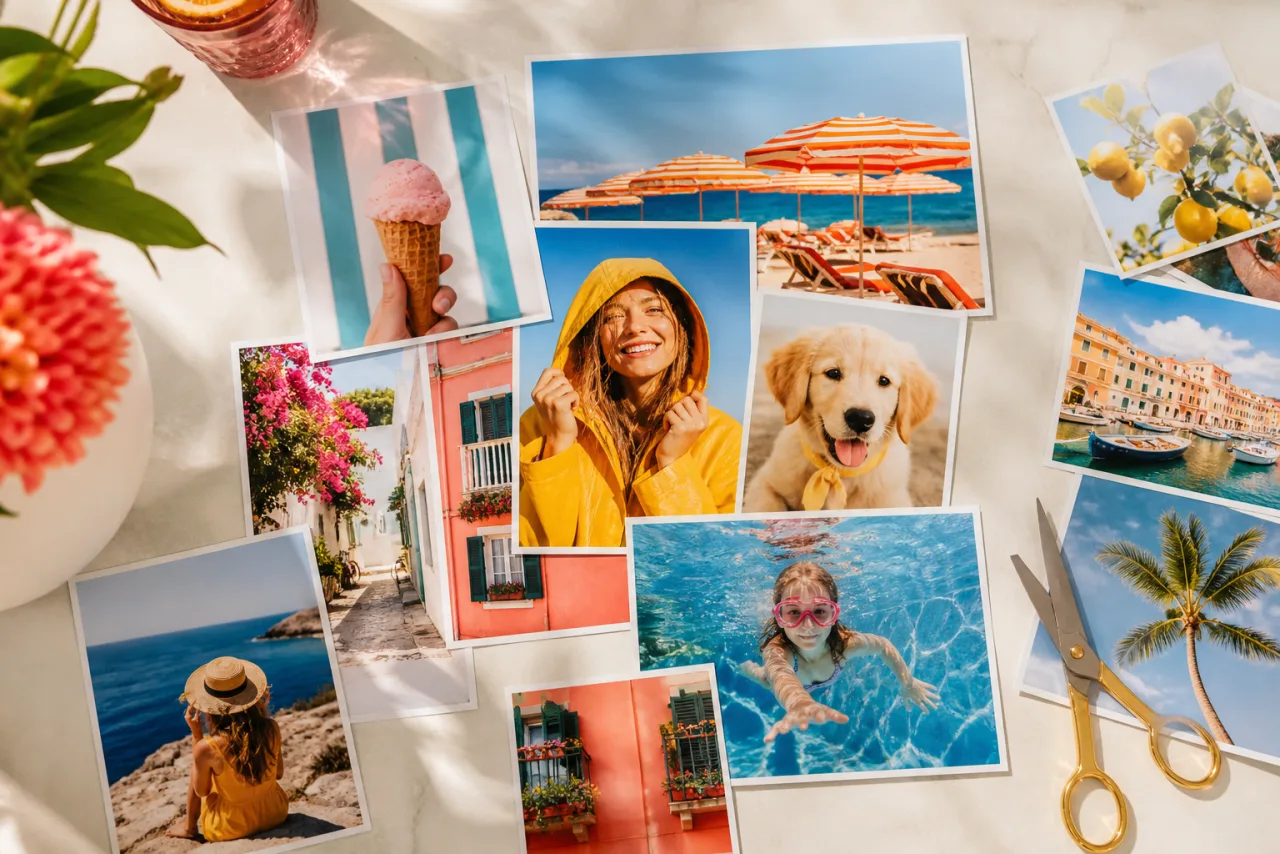
本当に使いたい写真は、決して同じ形をしていません。一枚はスマホの縦、一枚はカメラの横、もう一枚は正方形のスクリーンショット。それを同じ大きさのマスに押し込めば、誰かが枠の外に切り落とされます。直し方は四つあり、写真そのものを加工するのはそのうち一つだけ。混ざった形を前提にしたレイアウトを選べば、問題は起きる前に消えます。
1. 短い答え
写真をリサイズしないでください。レイアウトを変えます。試す順に四つ。
| 手元の写真 | 使うもの | 代償 |
|---|---|---|
| ほぼ同じ形、一、二枚だけ違う | 均等グリッド、違う分だけ手で位置を直す | 一枚あたり十秒 |
| 縦と横が本当に混ざっている | マスの大きさが不揃いなレイアウト:モザイク、一列の上に大きな一枚、マガジン | なし、そのためのもの |
| 一枚が明らかに良い | 大きなマス一つ、あとは小さく | なし |
| まったく切れない写真がある | マスの中に収め、背景を見せる | 目に見える余白 |
避けるべき失敗はこの記事の最後にあります。多くの人が最初にやってしまうものです。
2. なぜ切り取りが起きるのか
コラージュのマスには固有の形があります。写真が入ると、どちらかが譲るしかありません。マスを埋めるために写真を切るか、収まるように縮めて隙間を残すか。ほとんどの道具は既定で埋めます。埋まったマスのほうが隙間より見栄えがよいからです。
埋めるときは中央から切ります。これは妥当な既定で、人物写真には向かない既定です。人はぴったり中央にいることがまれで、たいてい上三分の一にいます。そして横長のマスが最初に捨てるのが、まさにそこです。
つまり切り取りは不具合でもなく、あなたの写真が悪いのでもありません。形の食い違いであり、形の食い違いはマスを変えて直します。写真を変えてではありません。
3. 解決1:マスが不揃いのレイアウトを使う
問題をやりくりするのではなく、なくす方法です。形の違うマスを持つレイアウトは、まさにカメラロールが混ざっているから存在します。
- モザイク:大きなマスがいくつかと小さなマスが複数、すべて別の形。ほぼどんな混ざり方も受け止めます。五枚から七枚。
- 一列の上に大きな一枚:上に横長のマス、その下に細いマスが三つ。横一枚と縦三枚のときに最適。
- 左に大きく:縦長のマス一つと横長のマス二つ。鏡写しの場合、縦一枚と横二枚。
- マガジン:大きなマス一つと形の異なる小さなマス四つ。いちばん許容範囲が広い。






同じ混成の組をモザイクと左に大きくで。どちらも成立させるために何も切っていません。マスが最初から適した形だったからです。
4. 解決2:マスの中で位置を直す
それでも均等グリッドがよい場合、落ち着いて見えるので実際そう思うこともありますが、そのまま残して写真をマスの中で動かします。
顔が思う位置に来るまで枠の中で写真をドラッグします。StudioCollage ではマス内のドラッグ、スマホではピンチとドラッグです。元のファイルは何も変わらないので、何度でも取り消してやり直せます。
覚えておくと役立つ目安:正方形のマスに縦写真を入れるときは、目を高さの三分の一あたりに置くこと。偶然ではなく意図した構図として読まれます。
5. 解決3:はみ出す一枚に別の大きさを与える
すべての写真が同じ面積に値するわけではありません。スクリーンショット、スキャン、メッセージで届いた画像は、ほかより低品質で、大きいほど声高にそれを主張します。
いちばん良い写真をいちばん大きなマスに、いちばん弱い写真をいちばん小さなマスに。これは妥協ではなく構図です。目は最初に大きいものへ行き、それを何にするかはあなたが決めます。


同じ写真を主役ありと主役なしで。左は最も強い一枚が導き、右はすべてが競い合っています。
6. 解決4:端が意味を持つときは、埋めずに収める
ほとんどの写真ではマスを埋めるのが正解です。いくつかは違います。書類、全身写真、端にあるものに構図が依存する画像。
そのマスを収める方式に切り替えると、写真全体が見えたまま、周囲にコラージュの背景色の余白が残ります。使うなら背景を白以外にしてください。白い余白は白い紙面の上では選択ではなく手落ちに見えます。
一つか二つのマスで使い、全部では使わないこと。すべての写真がそれぞれの余白に浮いているものは、もうコラージュではなくコンタクトシートです。
7. 避けるべき失敗
始める前にギャラリーアプリで写真を切らないでください。準備をしている気になりますが、午後を奪うのはこれです。
理由は三つ。各マスがどんな形になるかまだ分からないので、当て推量で切っています。端末によっては切り取りが元に戻せず、気が変わったときにはピクセルが失われています。そしてすべてを正方形にした時点で、良いレイアウトが使ったはずの情報、つまり「一部は縦だった」という事実を捨てたことになります。
原本を入れてください。切るのはコラージュの中で。そこならやり直せますし、隣のマスと並べて結果を見られます。
8. 作ってみる
StudioCollageを開き、キャンバスが正しい形になるよう先に用途を選び、それから写真を原寸のまま、形が混ざったまま入れてください。
次に上の不揃いなレイアウトのどれかを選ぶか、Autoを押します。生成側が各写真の形と顔の位置を読み、縦の写真が縦のマスに入るレイアウトを提案します。この記事で扱っている問題そのものが、あなたが何かに触れる前に解決します。各マスはあとから編集できます。
次は何枚使うか、ピクセル単位の全サイズ、レイアウトつきの五十のアイデア。
よくある質問
縦の写真と横の写真を同じコラージュに入れられますか
できますし、すべてを揃えようと無理をするよりきれいです。コツは、マスの形が異なるレイアウトを選ぶこと。縦の写真は縦のマスへ、横の写真は横のマスへ入ります。混ざった形と本当にぶつかるのは、同じ正方形だけのグリッドだけです。
コラージュで顔が切れないようにするには
マスは既定で中央から切り取りますが、顔はまずそこにありません。マスの中で写真をドラッグして位置を直すか、写真の形に合うマスを持つレイアウトを使えば、切る必要がほとんどなくなります。自動コラージュは後者を自分でやります。先に顔を見つけ、それからどの写真をどこに置くか決めます。
コラージュの前に写真をリサイズすべきですか
いいえ。先にリサイズするのはレイアウトが何を必要とするかを当てにいくことで、たいてい外れます。原寸のまま入れて、切り取りはマスに任せてください。非破壊で、やり直せます。先にリサイズしてよいのは、小さなマスでもぼやけるほど元が小さい場合だけです。
一枚だけ画質がかなり低い場合は
いちばん小さいマスに入れてください。スクリーンショットはカメラ写真と同じ大きさだと見劣りし、四分の一の大きさなら気になりません。大きな一枚と小さな数枚のレイアウトは、まさにこのためにあります。
写真を切らずにコラージュに入れられますか
できます。マスを埋めるのではなくマスの中に収めると、周囲に背景色の余白が残ります。端が意味を持つ写真、書類、全身写真には正しい選択で、少し切っても損のない顔には向きません。


